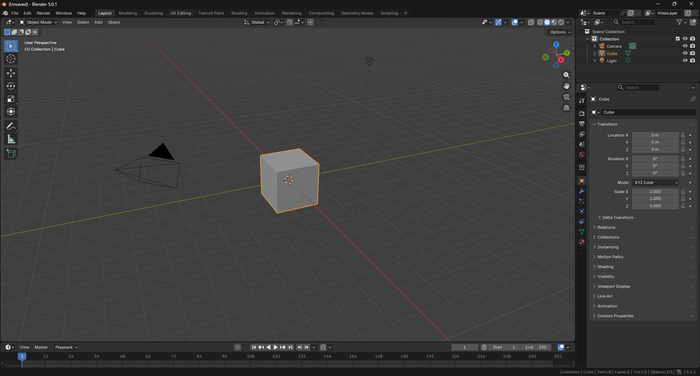
Только что вы прошли 30% любого онлайн-курса по 3D-моделированию.
С этого момента, вы можете создать...
Также вами с легкостью могут быть созданы объекты как...
А если проявить фантазию и объединить несколько примитивов...
Неужели люди действительно идут и платят примерно 50 упаковок кошачьего корма, чтобы научиться буквально самым базовым вещам? Все курсы, которые я видел, это набор самых примитивных "премиум" видосов с ютуба и телеграмм-канал, где вашу работу кто-то "проверяет".
В следующем гайде вы узнаете, как быть профессиональным аниматроном.
После того как час назад мы научились быть профессиональным модельером, не отходя от кассы (или пока нас не погнали ссаными тряпками), надо бы сразу и научиться анимировать.
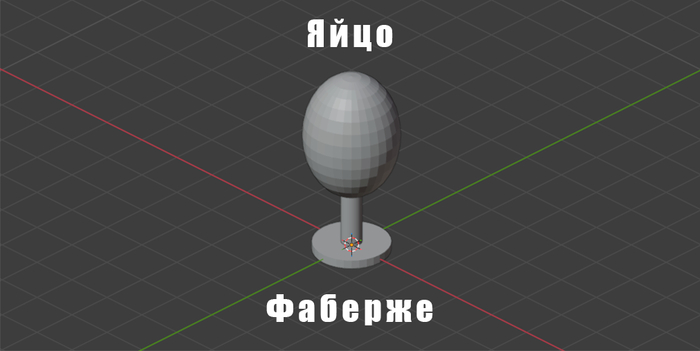
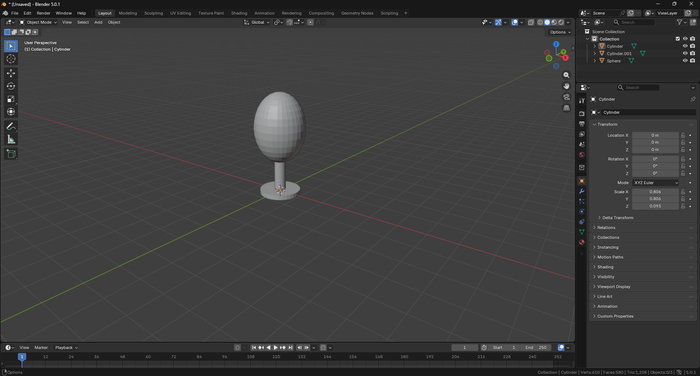
Остановились мы на Яйце Фаберже...
Чудо света и воистину ювелирный шедевр.
Новые клавиши для удобства:
Клавиши Ctrl + J - объединить выбранное.
Клавиша G + ось - перемещать объект.
Клавиша R+ ось - вращать объект.
Клавиша S+ ось - масштабировать объект.
Клавиши X, Z, Y - оси.
Клавиша I (Animator) - вставить ключи.
Ctrl + S - сохранить проект.
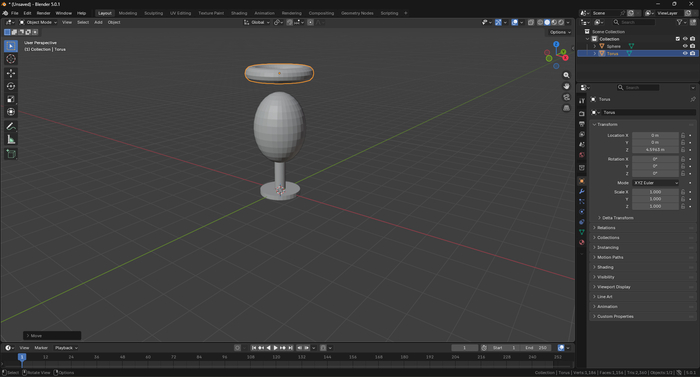
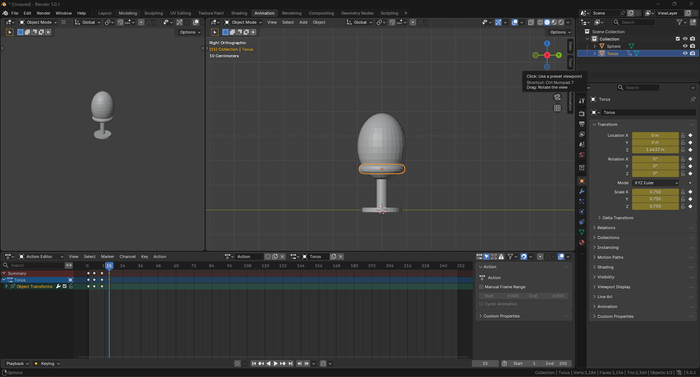
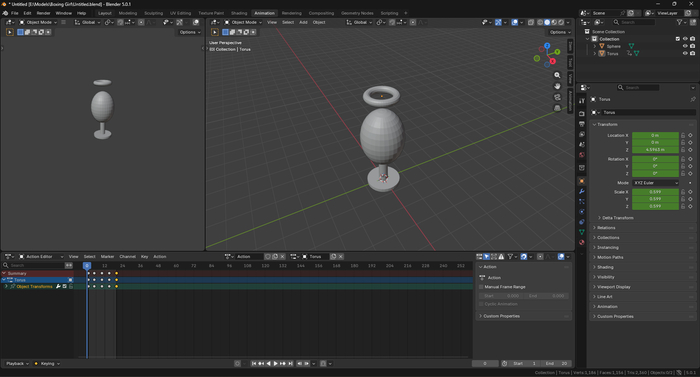
Выделяем все находящиеся объекты на сцене (A), объединяем их (Ctrl + J), затем создаем новый объект (Shift + A) > Mesh > Torus. Выделяем (ЛКМ) созданный Torus и перемещаем (G + Z) его выше над Яйцом Фаберже. Должно получиться что-то вроде этого:
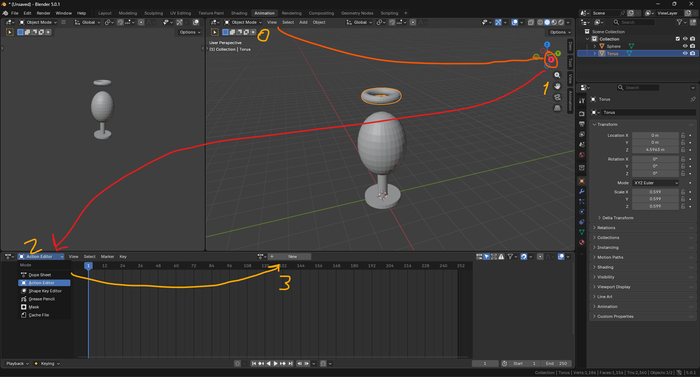
Находим сверху в Blender вкладку Animation и нажимаем на нее...
Последовательно прожимаем все как на картинке, переходя в Action Editor и создаем New.
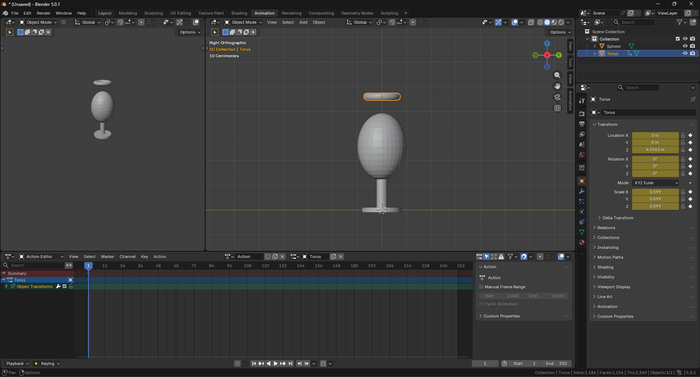
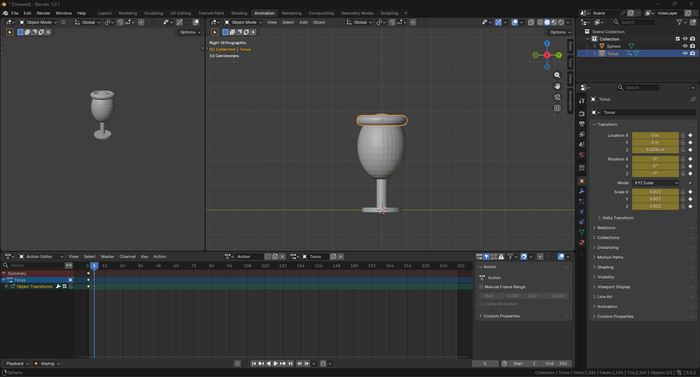
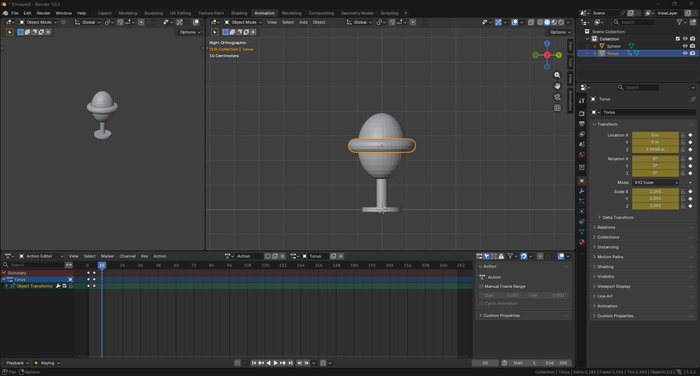
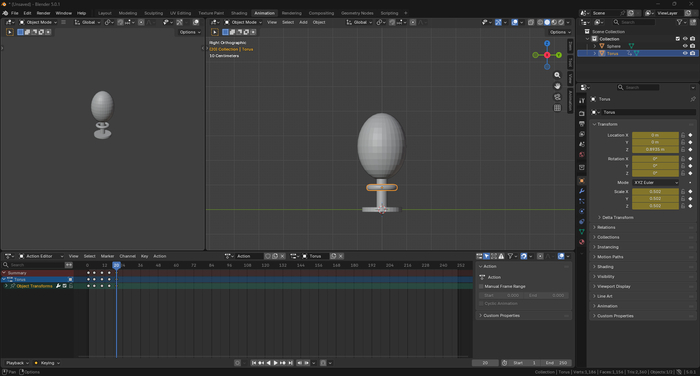
Выделяем Torus (если не выбран), и нажимаем I (Insert keyframes), затем последовательно перемещаем Torus вниз (G+Z) и масштабируем его (S), перемещая голубую полоску на Timeline примерно на каждые 5 пунктов (кадров) нажимая I после каждого перемещения и масштаба.
В правом нижнем углу таймлайна ставим ограничение по длительности анимации.
Должно получиться примерно так:
1/5
Вот такой невинный результат у нас получился.
В следующем уроке вы узнаете как сделать полноценную мобильную игру с помощью этого.
Вчера, буквально за час мы стали профессиональными модельерами и аниматронами, сегодня, как и обещал, будет компиляция в "игру". Разумеется, это будет самый простой на свете кликер, идея которого мне показалась забавной, но я конченый - мне можно с такого угорать.
Итак вчера мы кончили на...
Простота формы каждый раз меня наводит на странные мысли...
Выбираете все объекты (A), жмете правую кнопку мыши > Shade Smooth.
В левом углу Blender > File > Export > FBX. Сохраняем куда угодно, кроме корзины.
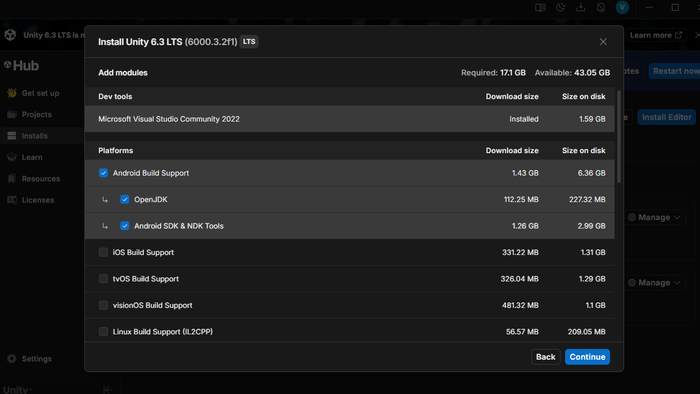
Скачиваем Unity Hub (через него качается Unity3d).
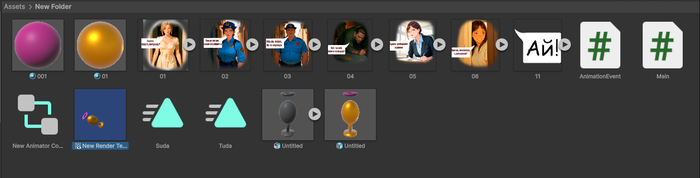
Я обычно создаю несколько папок для удобства, но сейчас хватит и одной.
В этой папке создаем ( ПКМ > Create >) :
Два Material
Два NewMonoBehaviour Script (Назовем Main и AnimationEvents)
Animation > Animator Controller
Два Animation > Animation Clip (Назовем Tuda и Suda)
Rendering > Render Texture (Ставим в Inspector Size 512 x 512)
Перекинем сюда ранее сохраненную из Blender *.FBX - модель.
Добавим картинки.
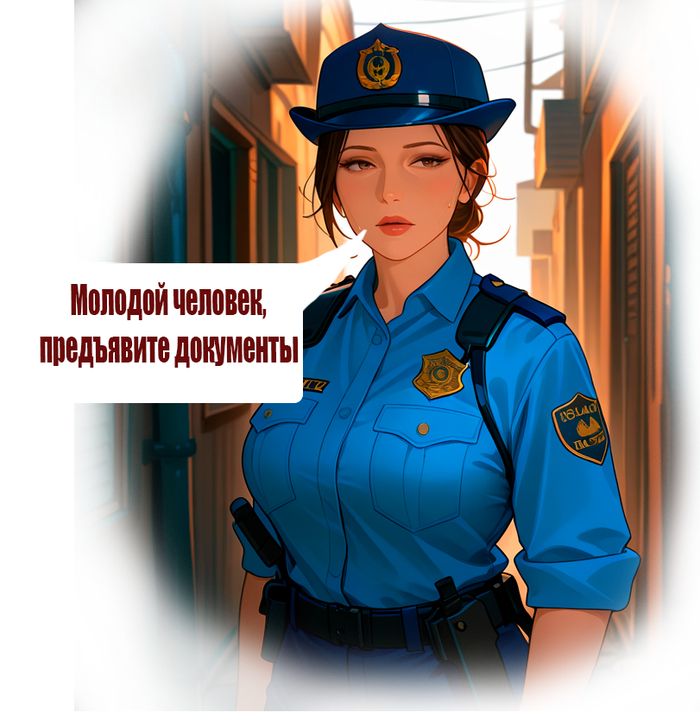
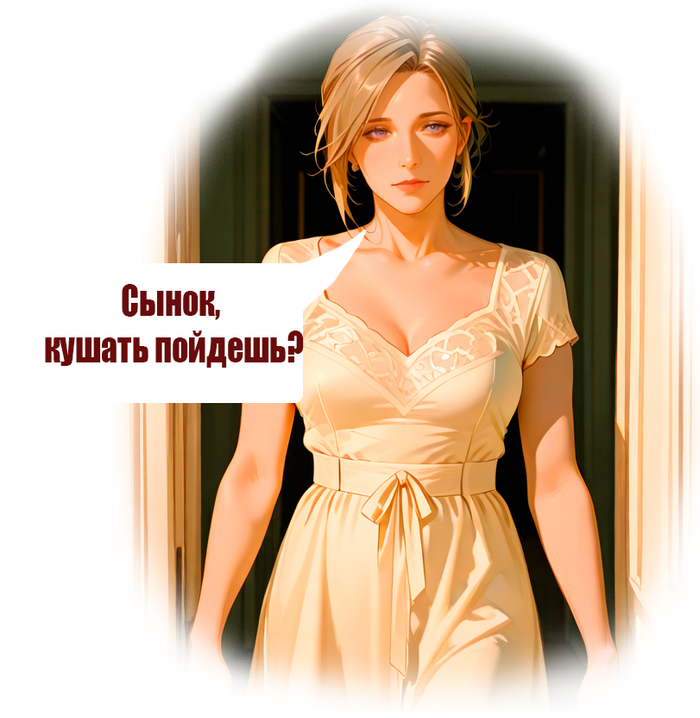
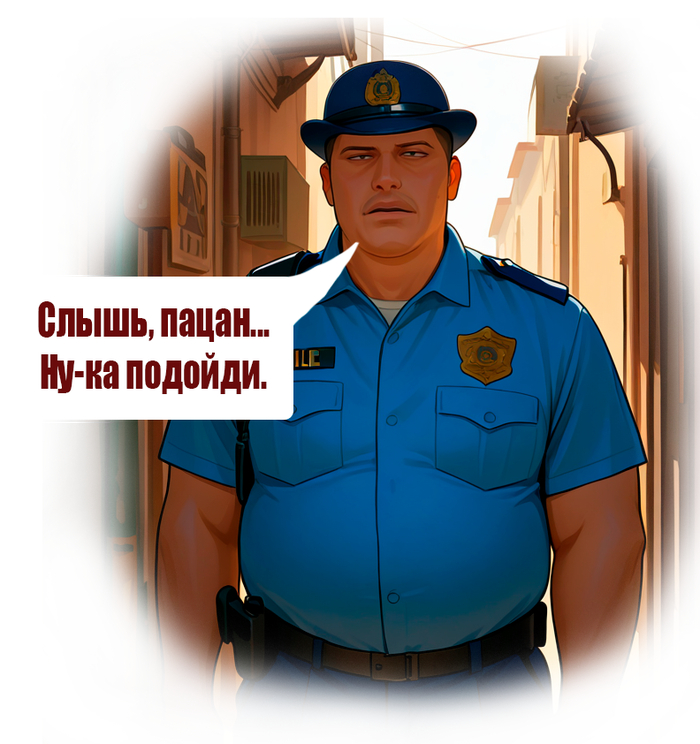
Так как я не художник, картинки я сгенерировал в нейросети, слегка подмазал края, добавил Speech Bubble и вписал туда произвольный текст (Лучше, конечно, текст делать в Unity3d).
Закинул в Unity3d с параметрами Texture Type - Sprite (2D and UI), Sprite Mode - Single.
Вот сами картинки:
1/7
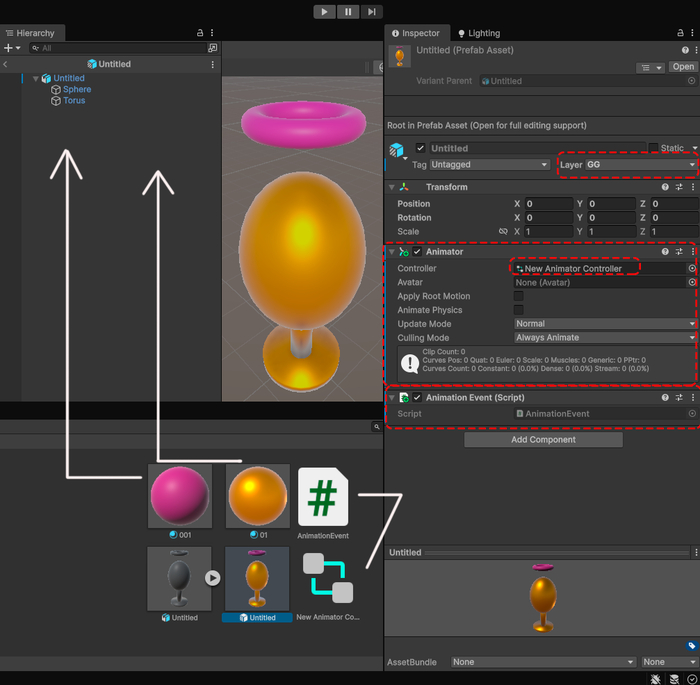
*.FBX - модель из окна Assets перетаскиваем в окно Hierarchy, затем назад, создавая Prefab.
Двойным нажатием в окне Assets открываем этот Prefab.
В окне справа (Inspector) добавляем Add Component > Animator
Из окна Assets перетаскиваем Animator Controller в Controller
Перетаскиваем AnimationEvent Script в Inspector.
Создаем и назначаем новый Layer на этот Prefab.
Назначаем Materials на нужные элементы в окне Hierarchy слева
Раскрываем в окне Assets оригинальную *.FBX - модель (белый кружок с треугольником), находим анимацию (светлый треугольник | Action), двойным нажатием мышки открываем ее, соглашаемся с Read Only, затем выделяем все ключи (Ctrl + A), копируем (Ctrl + C). Открываем Animation Clip Tuda и вставляем (Ctrl + V) ключи, то же самое делаем и с Animation Clip Suda.
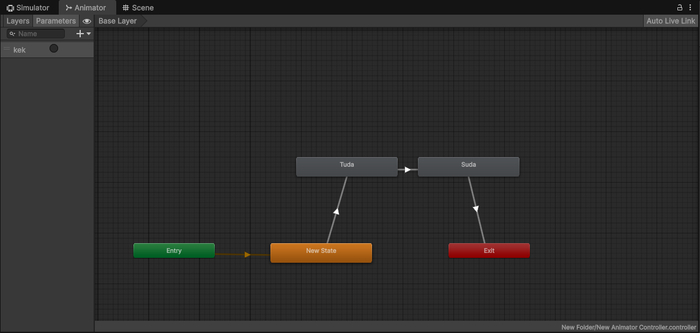
Двойным нажатием в окне Assets открываем Animator Controller
ПКМ в окне Animator > Create State > Empty.
Перетаскиваем Animation Clip Tuda и Suda.
Последовательно соединяем (ПКМ по элементу > Make Transition)
В левом верхнем углу Animator видим вкладку Parameters, кликаем "+" создаем Trigger.
Настраиваем параметры анимаций и связей кликая на них ЛКМ.
Переход от New State к Tuda со снятой галочкой Has Exti Time и Conditions - Trigger.
Параметр Speed у Tuda - 2.
Переход от Tuda к Suda, Setting > Exit Time 1, Transition Duration 0.
Параметр Speed у Tuda - -2 (инвертируем анимацию)
Переход от Suda к Exit, Setting > Exit Time 0.7, Transition Duration 0.1.
Exti Time определяет какой процент анимации играется 0(не играется) - 1(играется вся).
В основном окне Unity3d > GameObject >
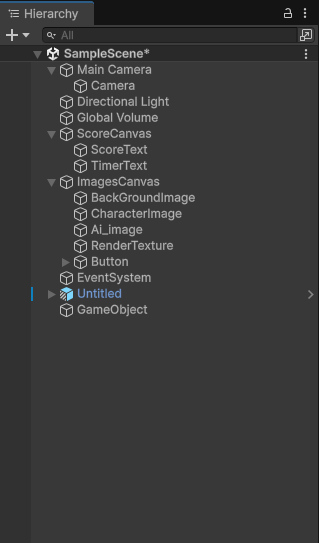
UI > Canvas (Создаем 2)
Назовем ScoreCanvas и ImagesCanvas.
UI > Image (Создаем 3)
Назовем BackGroundImage, CharacterImage, Аi_image
UI > Raw Image
Назовем RenderTexture
UI > Text - TextMeshPro (Import TMP Essentials если нужно, создаем 2)
Назовем ScoreText и TimerText
UI > Button - TextMeshPro
Camera
Create Empty
Вкладываем объекты один в другой, иерархия должна быть примерно такой:
Main Camera, параметр Culling Mask снимаем слой нашей модели.
У Camera отключаем Post Processing, в Culling Mask отмечаем только слой нашей модели, Background Color ставим Solid Color и меняем Alpha - канал на 0 делая фон прозрачны, в Output Texture перетаскиваем Render Texture из Asset. Audio Listener удаляем иди выключаем.
Располагаем так, чтобы Camera смотрела под нужным углом на модель в сцене.
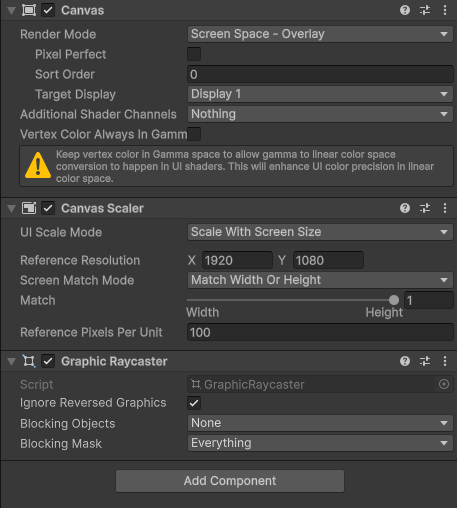
Настройки Canvas`oв, Sort Order на ImagesCanvas - 0, на ScoreCanvas - 1
ScoreText и TimerText располагаем где нужно, выбираем цвет и настройки шрифта.
BackGroundImage я оставил просто белым, растянул на весь Canvas.
CharacterImage в параметр Source Image назначаем любую картинку из Asset
Аi_image в параметр Source Image назначаем соответствующую картинку из Asset
RenderTexture в параметр Texture назначаем Render Texture из Asset
У кнопки удаляем текст, делаем фон прозрачным, она должна перекрывать RenderTexture.
На GameObject перетаскиваем Script Main из Asset
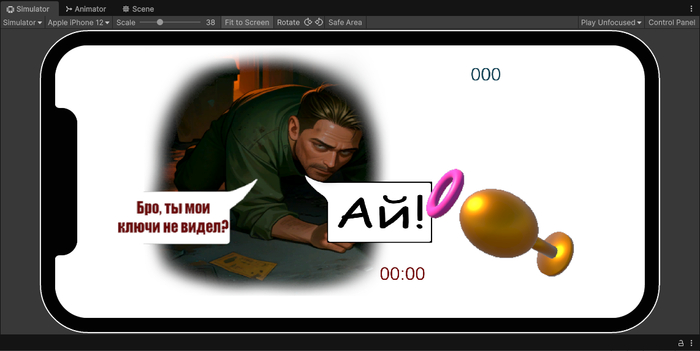
Подгоняем расположение и размеры элементов, у меня получилось так:
И тут стало ясно к чему дело-то идет...
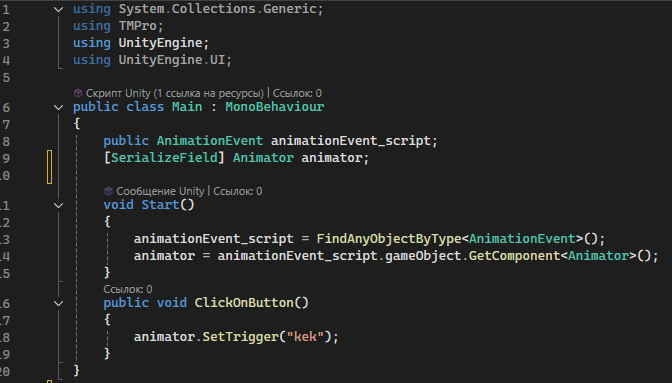
Скрипты, Анимация и ее эвенты.
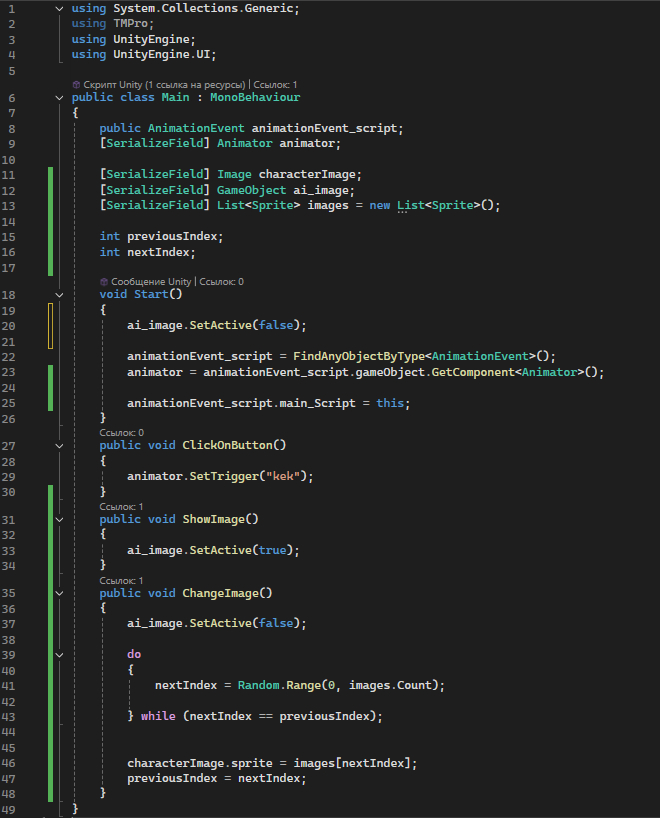
Находим в Assets скрипт Main и пишем:
В Hierarchy находим Button, в параметрах ищем OnClick(), жмём «+».
В none (object) кидаем Gameobject из Hierarchy (на котором Main.cs)
в выпадающем поле none (function) выбираем Main > ClickOnButton().
Если все в порядке, при клике проиграется анимация:
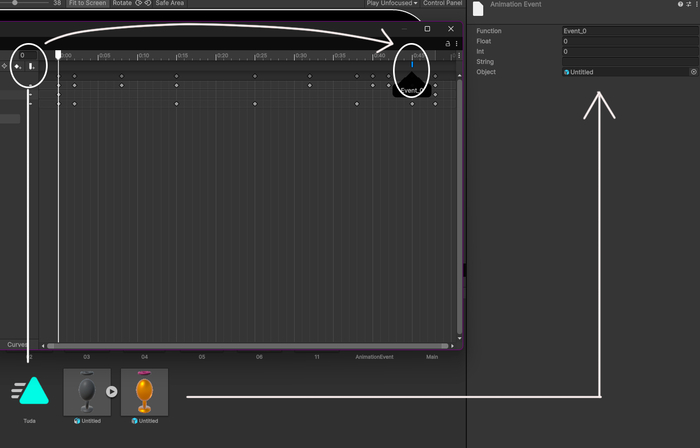
Дважды кликаем на анимации Tuda, создаем Event примерно на 95% анимации, справа в Inspector в поле object перетаскиваем Prefab из Asset, а в function пишем Event_0.
Для анимации Suda нужно сделать примерно (Зависит от Exit Time в Animator) также, но так как анимация играется в обратную сторону, ее конец будет ближе к началу :) у меня это где-то на 20%,, в function пишем Event_1
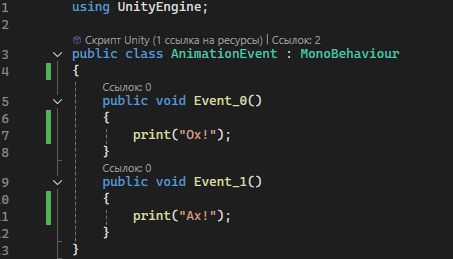
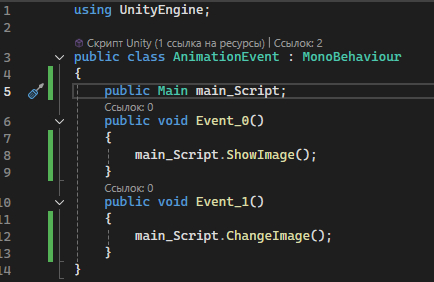
Находим в Asset AnimationEvent Script и вписываем туда:
Если в Animator замедлить анимацию (Снизить параметр Speed), можно в консоли слева увидеть когда вызывается Event:
Добавляем в AnimationEvent ссылку на Main script, меняем методы на вызов методов Main:
А в Main Скрипте добавляем ссылку на AnimationEvent script, на элементы интерфейса, создаем лист с картинками, добавляет функцию сокрытия\показа картинки и цикл для выбора каждый раз новой не повторяющейся картинки:
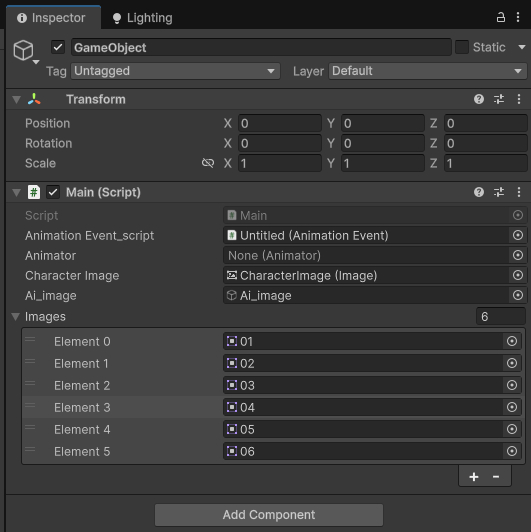
Выбираем GameObject в Hierarchy, заполняем все необходимые поля (кроме Animator):
Результат:
Можно зайти в главном окну Unity3d в Edit > Project Settings > Player > Resolution and Presentation и поменять Orientation на, например, Landscape Left чтобы результат запускался всегда в горизонтальной ориентации.
Можно зайти в File > Build Profiles > Android > Switch Platform > Build.
Готовый APK-файл можно скачать на телефон и запустить.
Можно много чего сделать. Понятно, что чем больше игра, тем она сложнее в плане менеджмента, но всякую мелкоту пилить и заваливать ими Стим очень легко.
Прошлый раз, став профессиональным модельером, мы разобрались, как создавать примитивные формы, сегодня же, начнется настоящее аниме - редактирование сетки модели.
После прошлого урока, вы можете создать...
Сферический конь в вакууме.
Кубизм во всей красе.
Быстрые клавиши:
Клавиша A - выделить все.
Клавиша X - удалить.
Shift + A - создать примитив.
Новые клавиши:
Клавиша G - перемещать объект.
Клавиша R - вращать объект.
Клавиша S - масштабировать объект.
Tab - режим редактирования.
1, 2, 3 - (в режиме редактирования) режим выделения вершин, граней и полигонов.
Ctrl + R - разделение сетки модели.
E - выталкивание.
Клавиши дублируются визуальными элементами интерфейса:
В самом начале мы научились создавать крутые штуки. В части первой познакомились с базовым изменением полигональной сетки: перемещением вершин и граней, инструментами разделения сетки и выдавливания.
Продолжим тему с сеткой, рассмотрим вариант добавления референса, испытаем первый сексуальный опыт с модификаторами. В следующей части будем моделить персонажа (или нет).
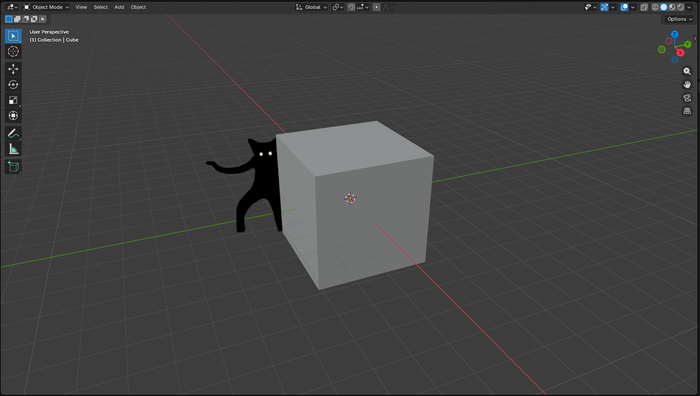
Он смотрит на тебя, тая в голове самые светлые мысли...
Быстрые клавиши:
Клавиша A - выделить все.
Клавиша X - удалить.
Shift + A - создать примитив.
Клавиша G - перемещать объект.
Клавиша R - вращать объект.
Клавиша S - масштабировать объект.
Tab - режим редактирования.
1, 2, 3 - (в режиме редактирования) режим выделения вершин, граней и полигонов.
Ctrl + R - разделение сетки модели.
E - выталкивание.
Новые клавиши:
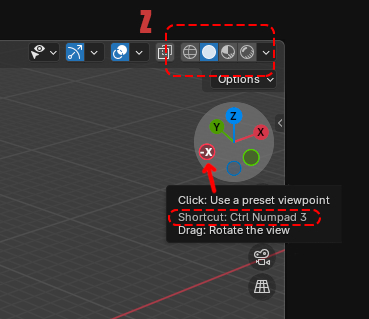
Z - изменение режима отображения.
F - соединение вершин и граней.
Shift + D - дублирование выделенного.
Ё (~) \ цифры на numpad - вид с разных углов.
Alt + (R,G,S) - сбросить вращение, перемещение, размерность выделенного объекта.
Клавиши дублируются визуальными элементами интерфейса:
Жми на что попало.
Чаще всего используются режимы отображения Solid(стандартный) и Wireframe(только сетка), про Material Preview и Rendered напишу на моделировании персонажа (а может и нет).
Клавишей F в режиме редактирования (Edit Mode) можно объединить две вершины гранью, а грани - полигоном.
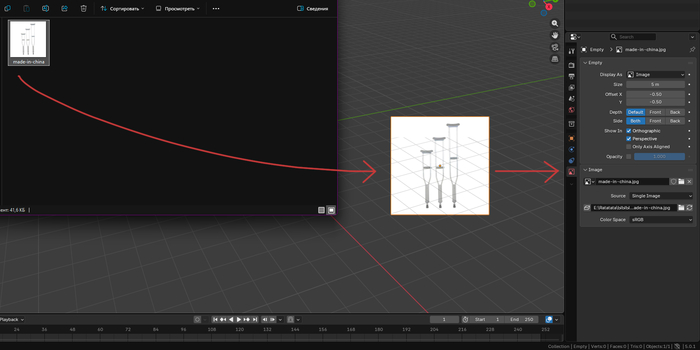
Референс
Для референса достаточно перетащить изображение, видео и многое другое из папки прямо в окно блендера. Настройки добавленного объекта отображаются в подвкладке Data.
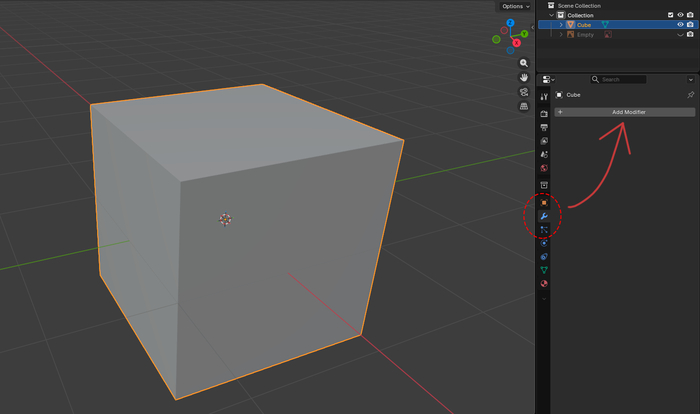
Модификатор Mirror (это база).
Причина, почему котики такие няшные, а рожа вашего соседа - не очень, в наличии модификатора Mirror. Он отражает что-либо относительно центральной желтой Origin (pivot) точки, по различным осям, с пересечением, или без (clipping).
F3 > mirror, или...
Видос который трогает тебя за все горячие клавиши.
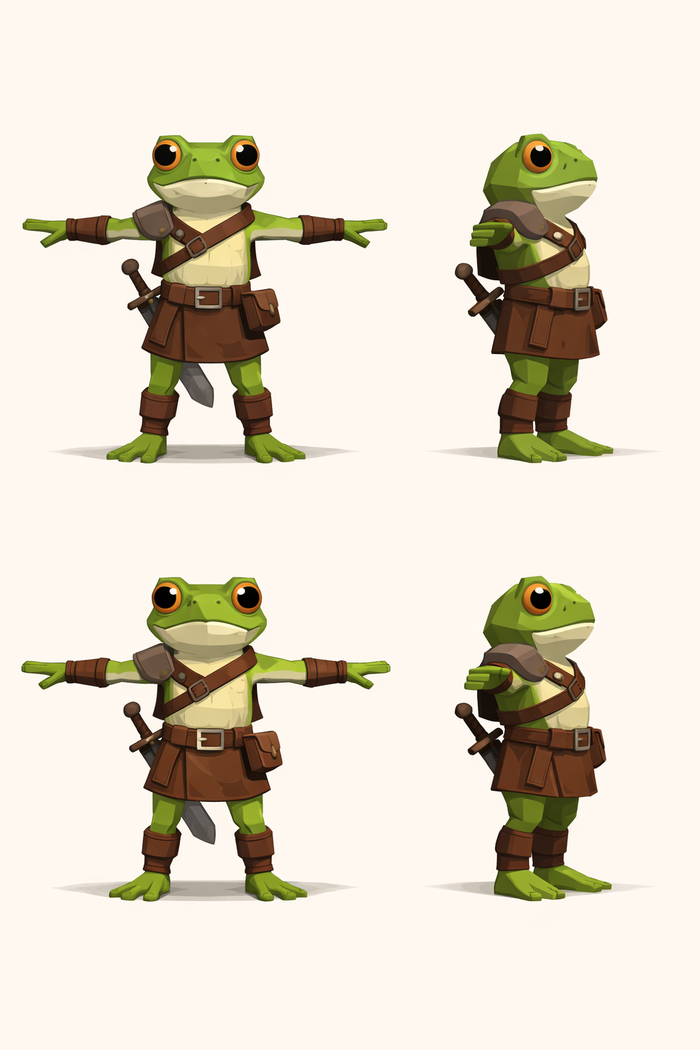
С этого поста, как и обещал, будет моделирование персонажа. Так как сегодня среда, мои чуваки, в качестве персонажа я выбрал антропоморфную жабку. Из-за ограничений на количество файлов в посте я разобью этот гайд на несколько частей.
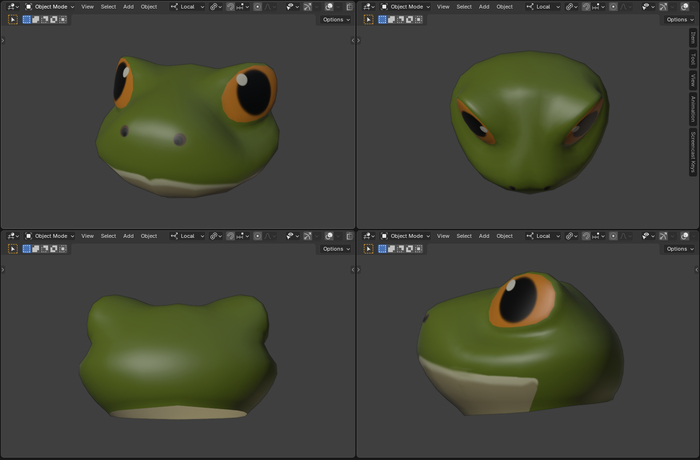
Результатом этой части будет голова (текстура для наглядности):
Я пытался преподнести это так, чтобы даже домохозяйка после 8 часов за токарным станком взяла и повторила все это. По идее, если потратить 5 минут и прочесть раз, два, три, вы должны суметь без особых сложностей сделать такую модель.
Быстрые клавиши:
Клавиша A - выделить все.
Клавиша X - удалить.
Shift + A - создать примитив.
Клавиша G - перемещать объект.
Клавиша R - вращать объект.
Клавиша S - масштабировать объект.
Tab - режим редактирования.
1, 2, 3 - (в режиме редактирования) режим выделения вершин, граней и полигонов.
Ctrl + R - разделение сетки модели.
E - выталкивание.
Z - изменение режима отображения.
F - соединение вершин и граней.
Shift + D - дублирование выделенного.
Ё (~) \ цифры на numpad - вид с разных углов.
Alt + (R,G,S) - сбросить вращение, перемещение, размерность выделенного объекта.
Новые клавиши:
K - Разрез в режиме редактирования.
Ctrl + J - объединить выделенное.
Ctrl + Z - отменить действие (можно много раз).
Чтобы разделить экран как на скриншотах, нужно потянуть за уголок активного окна вида.
Трансформации (G, R, S) объекта без задачи координат ( просто выделив что-либо, нажав G и потянув мышкой) происходит относительно вида камеры.
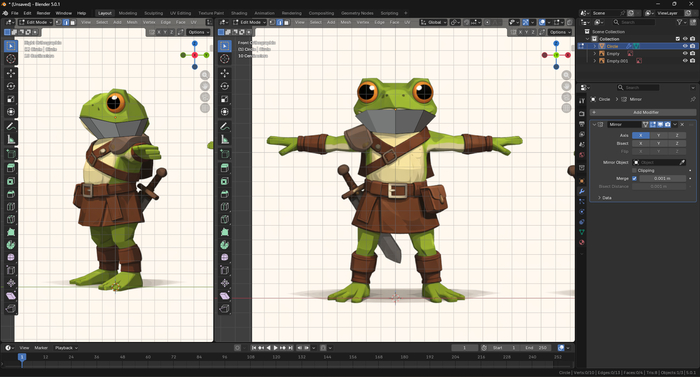
Как разместить референсное изображение на сцене я показывал в прошлый раз.
Карусель процесса
1/15
Слайды:
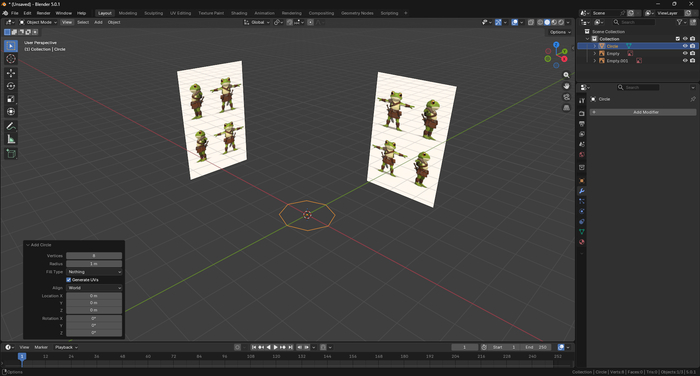
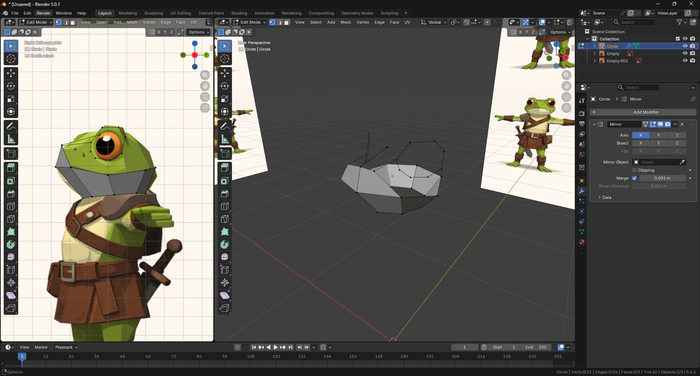
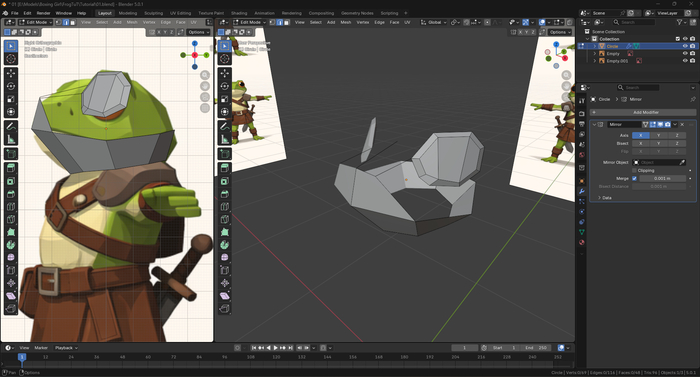
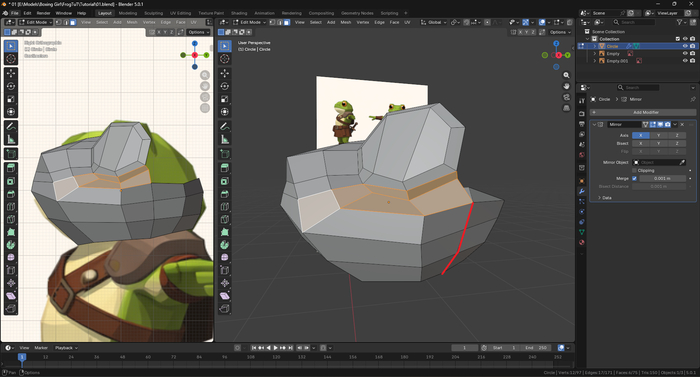
1. Добавляем два референсных изображения на сцену, сбрасываем вращение (Alt + R) и размещаем. Создаем (Shift + A > Mesh > Circle) кольцо и задаем ему 8 вершин (Vertices). Удаляем две боковые вершины и применяем модификатор Mirror (F3 > Mirror) или как я показывал ранее.
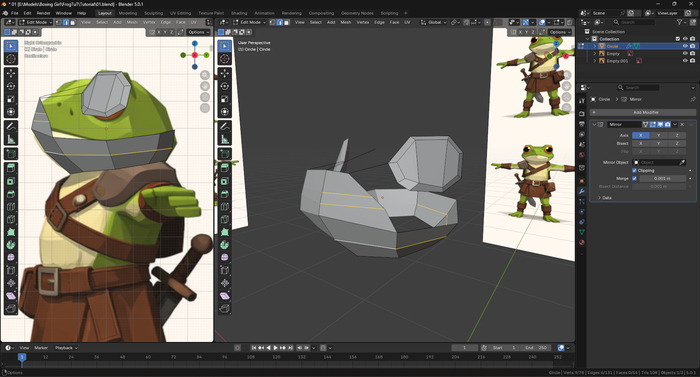
2. Дублируем (Shift + D) созданное ранее кольцо в режиме редактирования (Tab) или в режиме редактирования создаем новое с теми же параметрами или, если создали второй объект, то их нужно выделить и объединить (Ctrl + J) в один. Одно кольцо располагаем примерно в области шеи, второй — в области рта. Соединяем (F) грани колец полигонами между собой.
3. Создаем еще одно кольцо с 8 вершинами и располагаем примерно в области глаза (Numpad 3 - вид справа, Numpad 1 - вид спереди). Вытягиваем (E + G и вытягиваем) грань переднего полигона создавая область носа, соединяем (F) выбранную боковую вершину носа и вершину глаза. Вытягиваем(E + G и вытягиваем) центральную вершину ближе к макушке головы.
4. Выделяем кольцо глаза в режиме выбора граней (2 + Alt + ЛКМ по грани), немного вытягиваем и масштабируем (S), затем заполняем глаз полигонами.
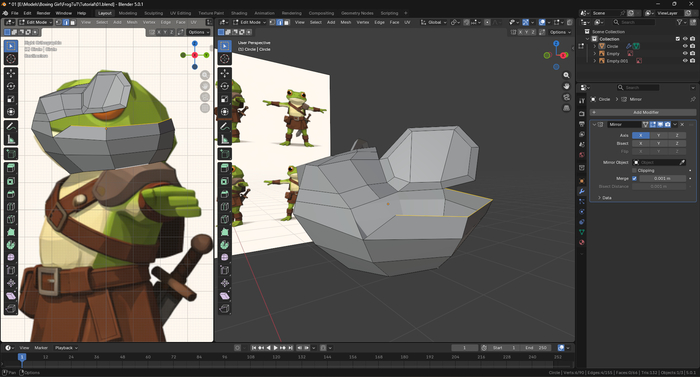
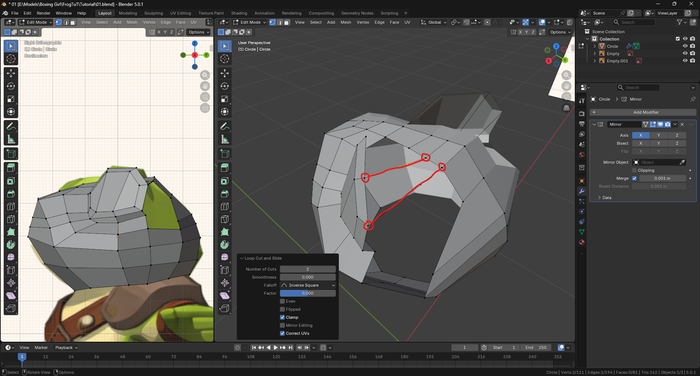
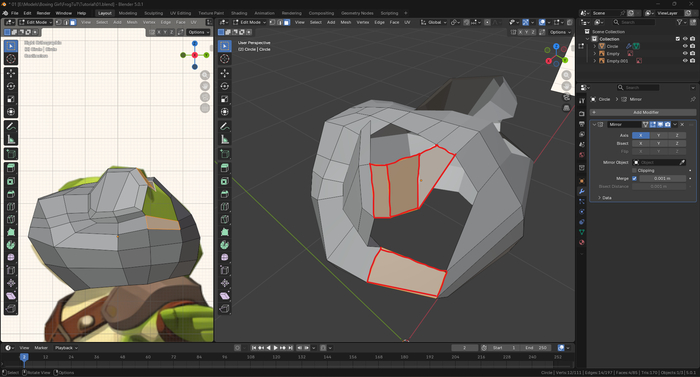
5. Разделяем полигоны через (Ctrl + R + Вращения колесика), создавая 2 новые грани в области носа и 1 новое кольцо граней между шеей и ртом.
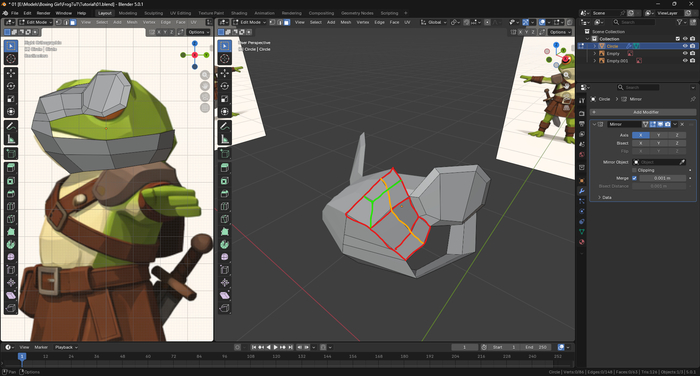
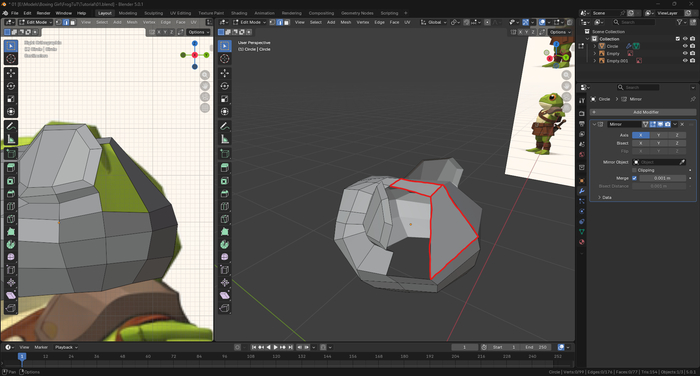
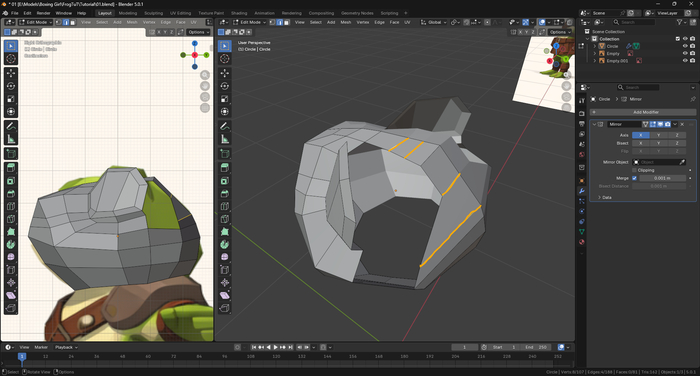
6. Объединяем (F) грани носа и глаза полигонами (Красное) , затем создаем одно разделение (Ctrl + R) этих полигонов (Оранжевое), а в конце с помощью ножа (K) режем центральные 2 полигона как изображено (Зеленое).
7. Вытягиваем (E) три грани в полигоны.
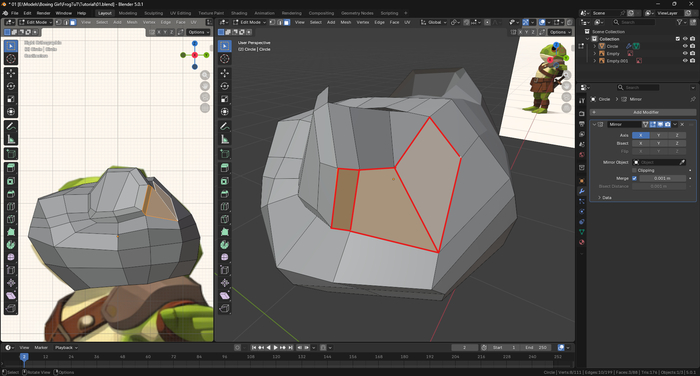
8. Разделяем полигоны (Красное) и соединяем (F) поочередно полигоны в области щеки носа и глаз.
9. Создаем два полигона чтобы объединить нос и затылок.
10. Разделяем оба ранее созданных полигона двумя гранями.
11. Выделяем вершины глаза и макушки и соединяем их гранями.
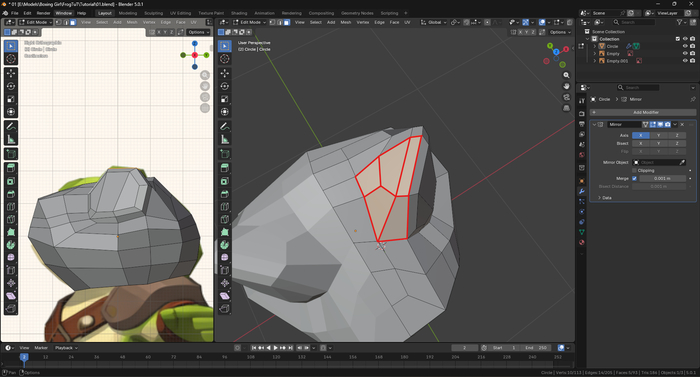
12. Ранее созданные грани делим (Ctrl + R) каждую на 3 части и соединяем полигонами, добавляем полигон между щекой и затылком.
13. Соединяем полигонами область за глазом.
14. Заполняем оставшуюся часть модели полигонами.
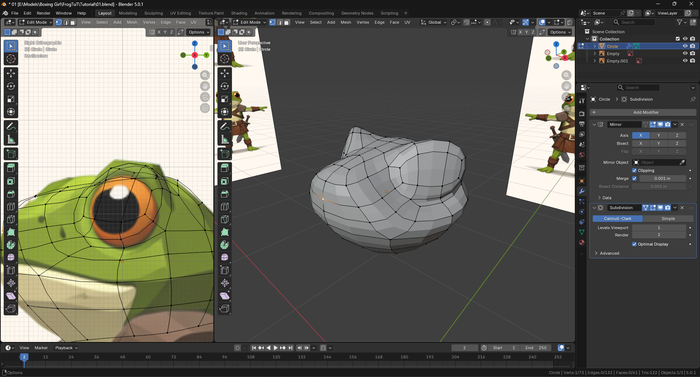
15. Добавляем модификатор (F3 > Subdivision Surface) или нажав на иконку гаечного ключа. В окне модификаторов у Subdivision Surface выбираем все синие квадратные иконки. В этом режиме удобно подгонять итоговый вид модели. Чтобы модификатор перестал применяться, достаточно выключить иконку с мониторчиком у модификатора, убирать или применять его пока не надо.
Чтобы модель выглядела сглаженной, выделяем ее (Object Mode) и через правую кнопку мыши >
Shade Smooth для визуального сглаживания.
Shade Flat для стандартного угловатого вида.
Shade Auto Smooth можно совместить поигравшись с Angle в окне модификаторов.