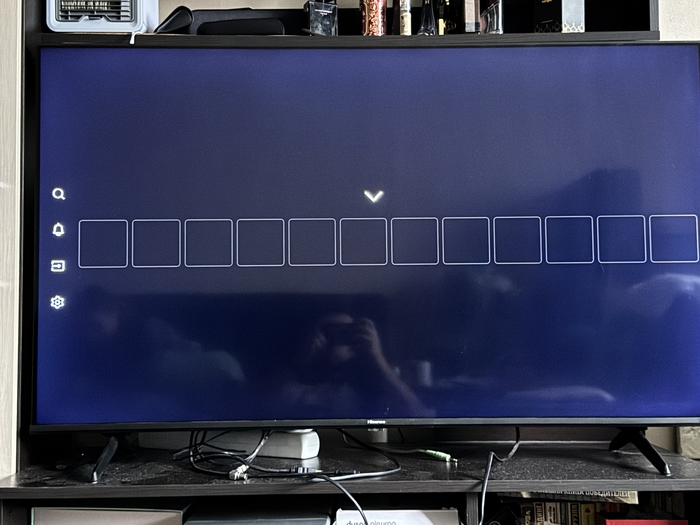
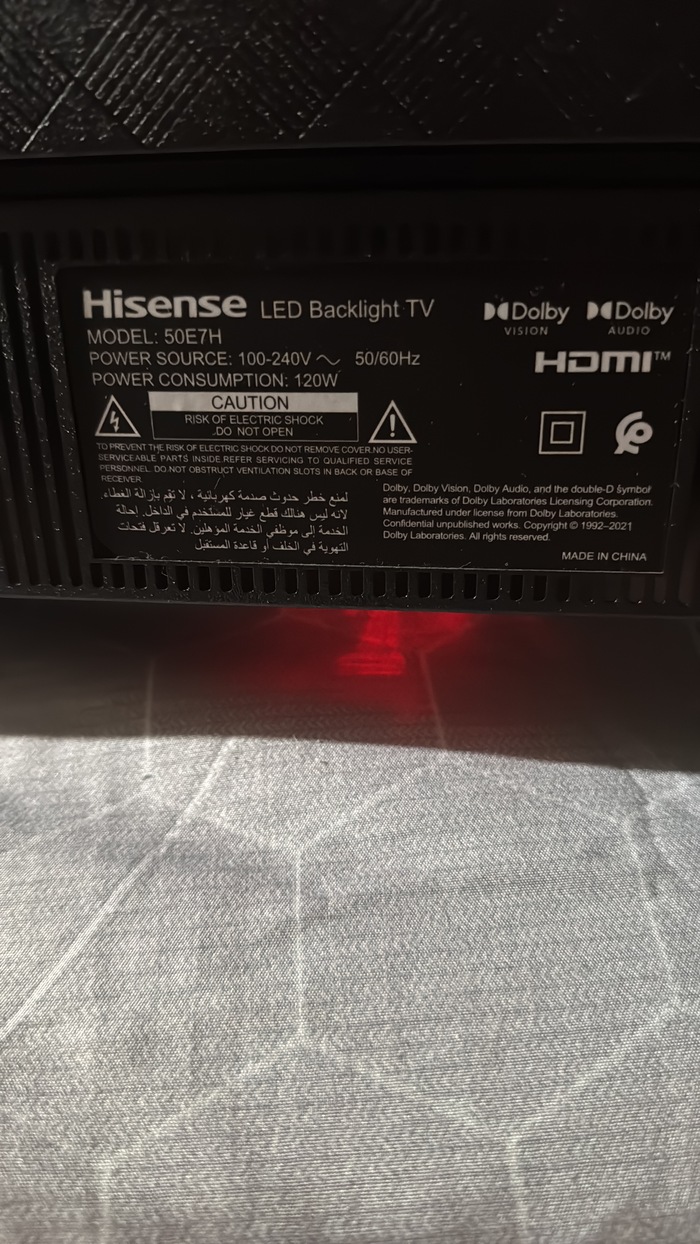
Jellyfin на Vidaa 9
Нашел способ достаточно просто установить Jellyfin на Vidaa 9. Возможно, можно будет с помощью этого способа устанавливать и другие приложения. Я протестировал только это. Раньше таким никогда не занимался, в коде не разбираюсь.
Предварительно заменяем везде 192.168.1.10:8096 на свой адрес сервера Jellyfin.
Скрипт взят в GitHub. Немного исправлены адреса для того, чтобы иконки были, и дописана сама установка. Справится даже ребенок.
Спасибо KotManiac за подсказку с значками — не работали.
# 1. Устанавливаем Python вручную. На все вопросы отвечаем «Y». https://www.python.org/downloads/windows/
Или можно установить командой
winget install 9NQ7512CXL7T
— не тестировал.
# 2. Создаём папку — открываем PowerShell от администратора.
mkdir C:\my-local-server -Force
# 3. Открываем блокнот, пишем туда код и сохраняем файл как файл script.js в папку C:\my-local-server.
$jsCode = @"
(function() {
const current = HiUtils_createRequest('fileRead', {
path: 'websdk/Appinfo.json',
mode: 6
});
const apps = current.ret ? JSON.parse(current.msg) : { AppInfo: [] };
const jellyfin = {
Id: "jellyfin-web",
AppName: "Jellyfin",
Title: "Jellyfin",
URL: "192.168.1.10:8096/web",
StartCommand: "192.168.1.10:8096/web",
IconURL: "192.168.1.10:8096/web/favicons/touchicon.png",
Icon_96: "192.168.1.10:8096/web/favicons/touchicon.png",
Image: "192.168.1.10:8096/web/favicons/touchicon.png",
Thumb: "192.168.1.10:8096/web/favicons/touchicon.png",
Type: "Browser",
InstallTime: new Date().toISOString().split('T')[0],
RunTimes: 0,
StoreType: "custom",
PreInstall: false
};
const index = apps.AppInfo.findIndex(a => a.Id === jellyfin.Id);
if (index >= 0) {
apps.AppInfo[index] = jellyfin;
} else {
apps.AppInfo.push(jellyfin);
}
return HiUtils_createRequest('fileWrite', {
path: 'websdk/Appinfo.json',
mode: 6,
writedata: JSON.stringify(apps)
});
})();
"@
# 4. Снова открываем блокнот, пишем туда код и сохраняем файл как файл index.html в папку C:\my-local-server.
$htmlCode = @"
<!DOCTYPE html>
<html>
<head>
<title>Jellyfin Installer</title>
</head>
<body>
<h1>Installing Jellyfin app...</h1>
<script src="[url="http://192.168.1.10:8181/script.js"]http://192.168.1.10:8181/script.js[/url]"></script>
</body>
</html>
"@
# 5. Открываем PowerShell от администратора и пишем всё остальное. Окно с PowerShell не закрываем — пока открыто, работает сервер для установки приложения.
cd C:\my-local-server
python -m http.server 8181
Если всё сделали правильно, то по адресу http://localhost:8181 или http://192.168.1.10:8181 увидите файлы index.html и script.js.
# 6. На ТВ открываем адрес сервера http://192.168.1.10:8181
Откроется окно Installing Jellyfin app...
# Перезагружаем ТВ. Приложение будет в конце списка.
Проверено на Vidaa OS 9. Работает хорошо.
Для желающих отблагодарить материально — сюда
PS
Все действия вы выполняете на собственное усмотрение и под личную ответственность