
0 просмотренных постов скрыто


АвтоВАЗ - теперь цена и оснащение у нас конкурентнее, чем у других
АвтоВАЗ раскрыл ключевые преимущества революционно нового кроссовера LADA, которые позволят обойти конкурентов
Новый кроссовер LADA Azimut, производство которого начнется в третьем квартале 2026 года, будет иметь целый ряд преимуществ перед конкурентами. Это и дизайн, и оснащение, и адаптация к российским условиям, сообщил «Автоновостям дня» руководитель продуктового маркетинга «АвтоВАЗа» Сергей Корниенко.
«Делаем упор на дизайн. Если посмотреть на автомобиль, он очень гармоничный и сбалансированный: перед, зад, боковины. Второе — грани такие четкие. Можно сказать, что это наследник европейской дизайн-школы. Такие четкие грани, геометричность, он очень современный. То есть, дизайн — это всегда первое, на что обращает внимание потребитель», — отметил Сергей Корниенко.
Говоря об адаптации «Азимута» к российским условиям, представитель «АвтоВАЗа» подчеркнул, что в этом плане новый кроссовер превзойдет имеющихся на российском рынке конкурентов. Также он рассказал о преимуществах в оснащении новинки.
«По адаптированности к российским условиям — здесь мы точно будем лучше всех. И с точки зрения настроек подвески, и с точки зрения „теплых“ опций — это то, на что мы делаем большой упор. С точки зрения оснащения, которое мы дадим клиенту, есть пока желание и, думаю, оно реализуется — дать гораздо больше, чем есть у конкурентов. За ту же цену дать больше оснащения либо сделать автомобиль более доступным, чем действующие на рынке конкуренты», — заявил Сергей Корниенко корреспонденту издания «Автоновости дня».
Руководитель продуктового маркетинга «АвтоВАЗа» также выразил абсолютную уверенность в том, что LADA Azimut будет надежно защищен от коррозии. В качестве примера он привел модель Vesta, на которую, по его словам, полностью отсутствуют какие-либо жалобы, касающиеся антикоррозийной защиты.
«Здесь я на сто процентов уверен в том, что никаких проблем у нас не будет. Если взять, например, LADA Vesta — жалоб на коррозию вообще нет. Это легко проверить. Поэтому будет только лучше», — сообщил Сергей Корниенко.
Кузов нового кроссовера, добавил Корниенко, будет оцинкованным, но подробности о том, какие именно детали получат цинковое покрытие, «АвтоВАЗ» раскроет ближе к старту продаж модели. Также представитель компании подтвердил, что кроссовер получит обогрев боковых стекол. Как ранее уточнили «Автоновостям дня» в пресс-службе «АвтоВАЗа», они будут обогреваться нитями — аналогично обогреву лобового и заднего стекол.
«Это та фишка, которая, я думаю, очень заинтересует всех», — отметил Сергей Корниенко.
Ранее стало известно, что LADA Azimut уже в базовой комплектации будет иметь полный набор систем безопасности, включающий в себя системы ABS, EBD, BAS, ESC, TCS и HSA, подголовники, ремни безопасности, блок экстренного реагирования ЭРА-ГЛОНАСС, крепления ISOFIX и две подушки безопасности.
Из опций комфорта в «базе» ожидаются полноценный бесключевой доступ (запуск двигателя будет осуществляться с кнопки Start/Stop), климат-контроль, мультимедийная система с сенсорным дисплеем и начинкой от «Сбера», четыре электростеклоподъемника, обогрев и электропривод наружных зеркал, подогрев передних сидений, солнцезащитные козырьки с зеркалами, регулируемая по высоте и вылету рулевая колонка, центральный подлокотник с боксом, светодиодные фары и фонари.
Под капотом LADA Azimut в начальной комплектации разместится новый «вазовский» двигатель объемом 1,6 литра, который будет развивать 120 л. с. и сочетаться с шестиступенчатой «механикой». Более дорогие версии получат 132-сильный мотор объемом 1,8 литра и вариатор, а позже в моторную гамму войдет первый в истории LADA турбированный двигатель мощностью 150 л. с., работающий в паре с классическим «автоматом».
В общем, исходя из этой новости, хочу сказать, что этот блядский Тольяттинский цирк не стесняется вообще ничего, как будто всё, что привело к подобному преимуществу автокорыт Лада перед конкурентами произошло в сферическом вакууме и люди живут нихуя не зная ни о том, кто пролоббировал заградительные пошлины, ни о ценах на те же авто конкурентов в соседних странах, а нам расскывают о чудесных нововведениях на своих (китайских в большей части) корытах и о том, что за такую низкую цену удалось столь многое впихнуть в эти корыта. (жрите говно полной ложкой и радуйтесь).
Цена же на Лада Азимут ожидается от 2,5 млн до 3 млн , то есть от 40 тыс $, при этом, просто для примера, цена на Тойота Ленд Круизер 300 в Китае с салона начинается от 35 тыс $ за базовую модель.
В общем, понятно, что причина этого блядства не только в АвтоВАЗе, но и в выстроенной системе, где неэффективность прикрывается административными методами и это ведёт к большему застою, когда уже базовые и банальные решения на мировом уровне, выдаются у нас, как прорывные и революционные.
Резюмируя, добавлю, что эти твердые выделения АвтоВАЗа я покупать не буду принципиально, хотя конечно мой единоличный протест не сыграет никакой роли для них, но эти суки не получат мои деньги из моих рук, достаточно наших налогов, которые и так они гребут лопатой, выпуская за овердохуя оверговно, я не буду поощрять своими кровными эту блядскую политику семи нянек у одного охуевшего распиздяя и вора.
Ссылка на новость: https://avtonovostidnya.ru/novinki/405815-avtovaz-lada-azimu...
Показать полностью



Ответ на пост «Платформа 2 / El Hoyo 2 / 2024»1
Этот фильм многие не поняли. Там как бы отражена эпоха монархии и великая французская революция. В нём очень много отсылок к временам монархии. И тебе помазанники, религиозность и даже мать его комплексные числа, лоялисты, роялисты, собственно сами революционеры и иная мысль. Ах да, там же есть Робеспьер!
И да это не продолжение, это же приквел. =)
Собственно послание и раскрывается в нём, оно такое: какой мир мы передаём нашим детям?
Ошибочно полагать, что там существует спонтанная солидарность. Многие особенно упёртые помыслили, о том, что там показан коммунизм. Нет, нет, оба эти фильма аллегория на историю западной цивилизации.
Я сам не сразу догнал суть этой части и в начале показался унылым говном, слишком они уж перемудрили. Но картина складывается, все отсылки на месте.

Ответ ArchiBotan в «И такими бывают собеседования»3
Я, хоть и далёк от темы IT, однако согласен с тем, что HR сейчас на 50% бесполезная должность. Обосновываю.
Есть опыт работы в различных сферах, от журналистики и продаж до складов и курьеров (был такой период, да) .
В периоды поиска работы оставлял по 30-40+ откликов в день разным организациям, с учётом зп и месторасположения (второй пункт был тоже в приоритете ибо уже наездился по 1,5-2 часа в одну сторону, чтобы просто попасть на работу))).
И вот, оставляешь отклики, отсылаешь резюме, портфолио, пишешь эти сопроводительные, через сутки звонишь, если не просмотрено или просмотр без ответа. В лучшем случае возьмут трубку, поговорят минуту и скажут "мы вам перезвоним". И, опять же в большинстве случаев - не перезванивают))
В худшем - тотальный игнор, что в чат, что на звонки.
Хорошо. Допустим, чудом связался, поговорил, отсобеседовался. Обещают дать обратную связь.... И тишина такая, что слышно сверчков и пса Баскервилей. И только после звонка, который происходит с моей стороны, выясняется, что они отклонили мое резюме или нашли специалиста.
Вопрос - а на кой болт сотрудник работает HR, если он даже банальное ctrl-c+ctrl-v не в состоянии сделать и написать "Простите, вы нам не подходите"?5-10 секунд времени. Даже если откликов условно 70.
А с нынешними тенденциями эта должность нужна исключительно внутри компании чисто для отслеживания уже трудоустроенных сотрудников.
Показать полностью

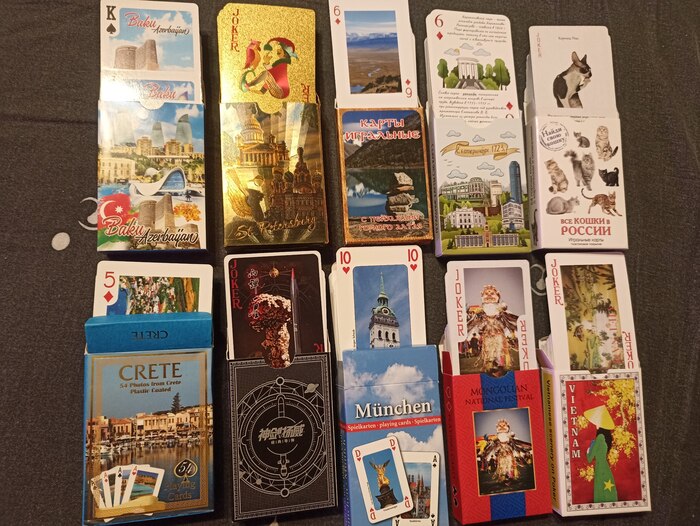
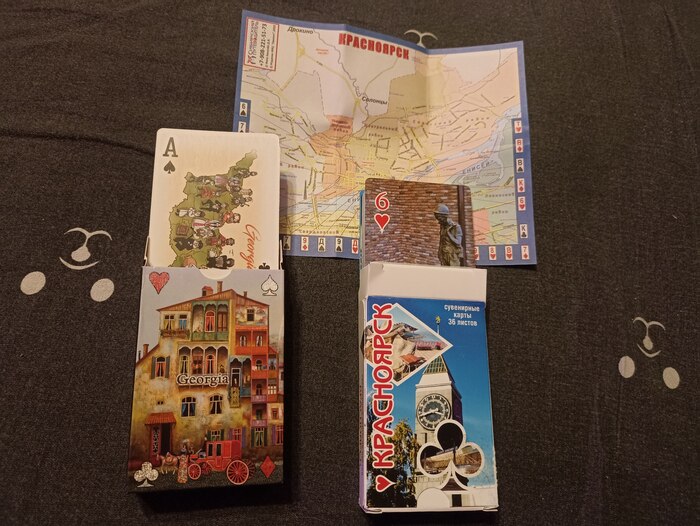
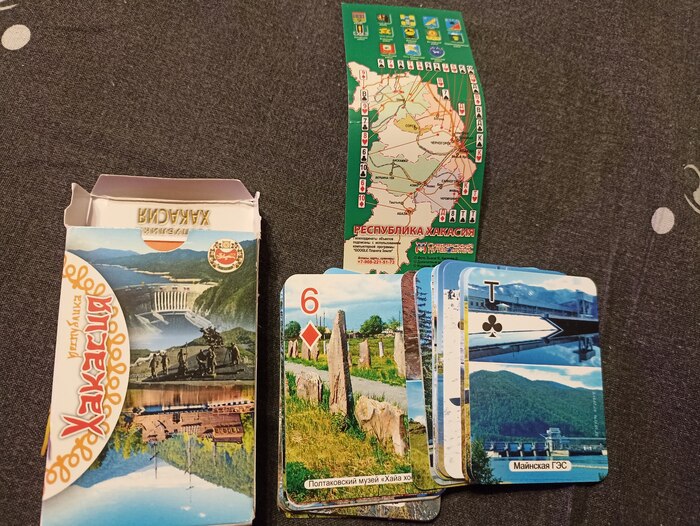
Моя коллекция игральных карт
Моя коллекция сувенирных игральных карт, большая часть с путешествий.
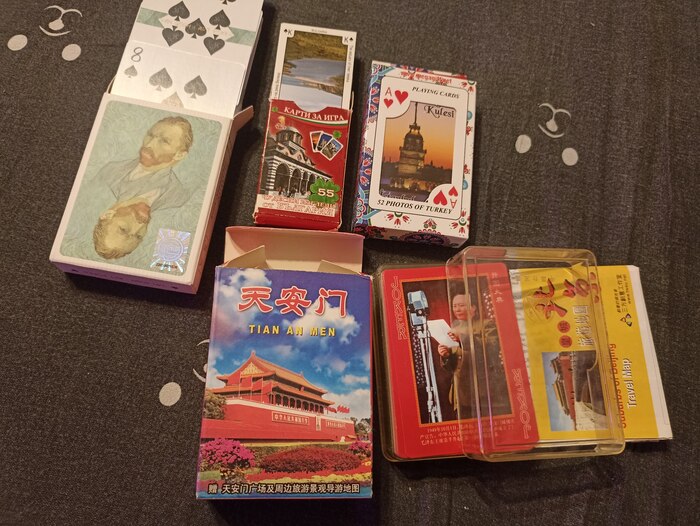
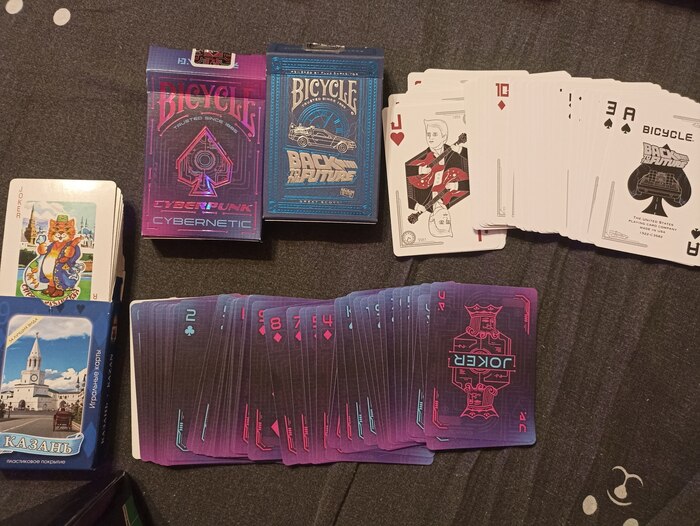
Показать полностью
5

Подключение видеокарты, ОЗУ, батарейки BIOS, дисков и проводов
Введение
На этом ответственном этапе мы завершаем физическую сборку "сердца" нашего ПК. Мы установим критически важные компоненты и обеспечим их правильное питание и связь с материнской платой. Внимание к деталям здесь ключевое!
Сегодня мы:
Установим батарейку BIOS.
Подключим оперативную память (ОЗУ).
Подключим накопители (SSD/HDD/M.2).
Подключим переднюю панель системного блока (кнопки, индикаторы).
Установим видеокарту (GPU).
Подключим все кабели питания и разберемся с их назначением.
Организуем провода для оптимального охлаждения и эстетики.
Проведем финальную проверку перед первым включением.
Критические последствия ошибок подключения:
Полное отсутствие изображения на мониторе.
Перегрев компонентов из-за перекрытых вентиляционных путей или неправильного охлаждения.
Неработоспособность накопителей (диски не определяются, система не загружается).
Невозможность включить или перезагрузить компьютер кнопками корпуса.
Повреждение компонентов из-за неправильного подключения питания или статического разряда.
Меры предосторожности перед началом:
Обязательно снимите электростатический заряд! Коснитесь неокрашенной металлической части корпуса или используйте антистатический браслет.
Убедитесь, что блок питания (БП) отключен от электросети! Выключатель на задней панели БП (если есть) должен быть в положении `O` (Выкл).
Держите под рукой руководства! Руководство к вашей материнской плате и корпусу – ваши лучшие друзья. Расположение разъемов, типы креплений и особенности могут сильно отличаться.
1.Установка батарейки BIOS
Что это? Небольшая батарейка (тип CR2032, похожа на монетку), которая питает микросхему CMOS памяти материнской платы, хранящую настройки BIOS/UEFI и системные часы, когда компьютер выключен и отключен от сети.
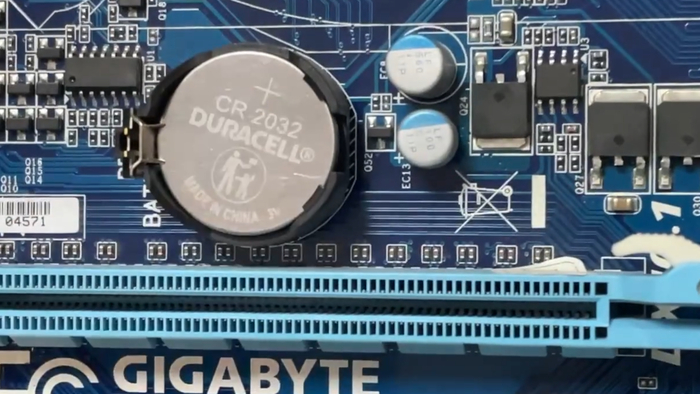
Батарейка BIOS
Где? На материнской плате, обычно в нижней части , рядом с разъемами PCIe или чипсетом.
Как установить:
Найдите слот. Он часто помечен как "BAT" или "Battery".
Проверьте полярность. На самой батарейке есть знак `+`. На слоте на плате также обычно есть значок `+` или надпись. `+` на батарейке должен быть обращен ВВЕРХ (к вам) при установке в стандартный горизонтальный слот.
Аккуратно вставьте. Если есть фиксатор, отожмите его. Вставьте батарейку ровно в слот, слегка надавив до характерного щелчка или ощущения плотной фиксации.
Важно: Хотя обычно батарейку ставят до монтажа платы в корпус, ее можно установить и на этом этапе. Если батарейка уже стоит, убедитесь, что она установлена правильно.
Видео как Установить батарейку BIOS
2. Подключение оперативной памяти (ОЗУ)
Что это? Планки памяти (DIMM), где временно хранятся данные для быстрого доступа процессора.
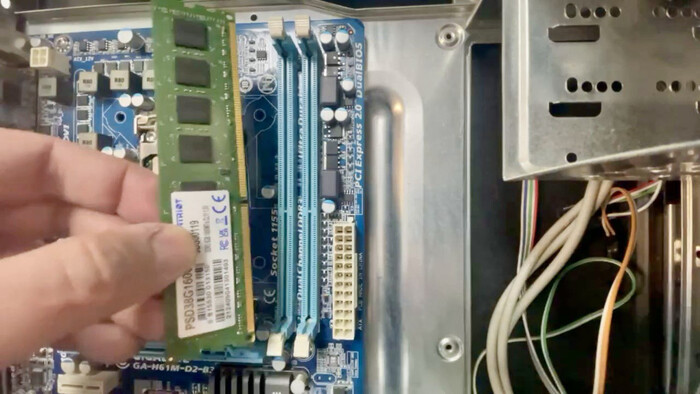
ОЗУ
Где? В длинных слотах DIMM рядом с процессорным сокетом. Слоты обычно цветные (часто попарно) для обозначения каналов.
Как установить (для каждой планки):
Откройте фиксаторы. Защелки (фиксаторы) на обоих концах выбранного слота DIMM должны быть открыты (отогнуты наружу).
Совместите ключ. Найдите ключ-выемку на контактной площадке планки ОЗУ. Совместите его с выступом-ключом внутри слота DIMM. Это гарантирует, что планку нельзя вставить неправильно.
Вставьте планку. Держите планку за края. Установите ее ровно над слотом. Опустите планку в слот, равномерно надавливая на оба конца большими пальцами.
Зафиксируйте. При правильной установке фиксаторы на обоих концах слота автоматически защелкнутся со щелчком и встанут вертикально. Если фиксаторы не закрылись, планка вставлена не до конца! Повторите шаг 3, прилагая равномерное усилие.
Рекомендации:
Двухканальный режим: Для максимальной производительности при установке двух планок используйте слоты одного цвета, обычно обозначенные в руководстве к материнской плате как рекомендуемые для двухканальной работы (часто это слоты A2 и B2). Вставьте планки в эти слоты.
Одна планка: Если устанавливаете одну планку, вставьте ее в слот, указанный в руководстве как приоритетный (часто A2 или B2).
Видео как Установить ОЗУ
3. Подключение накопителей (SSD/HDD/M.2)
Что это? Ваши хранилища данных. Рассмотрим основные типы.
Названия «2,5 HDD» и «3,5 HDD» связаны с форм-фактором жёстких дисков (HDD). Эти обозначения указывают на размер диска в дюймах
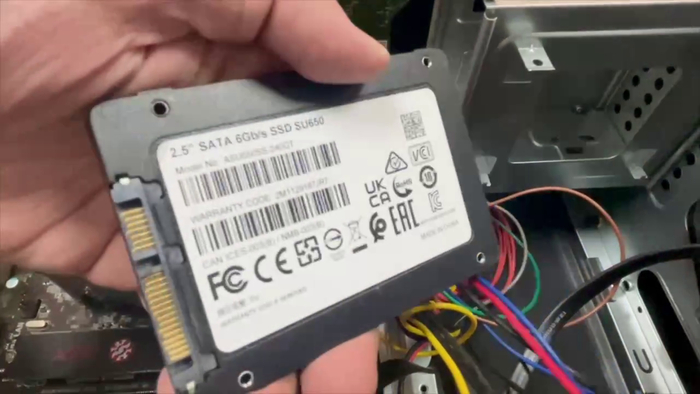
2.5 Форм-фактор
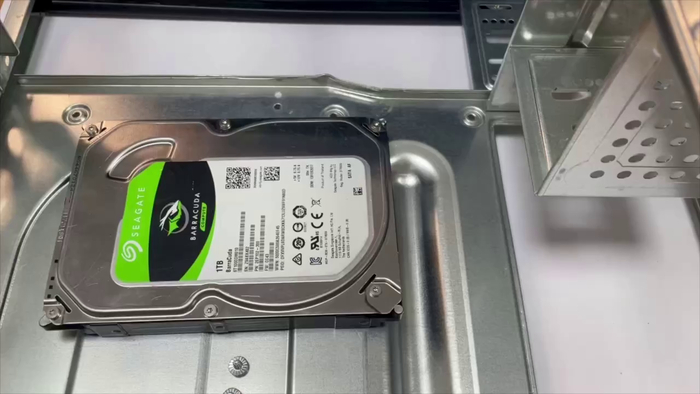
3.5 Форм-фактор
Закрепите диск в отсеке корпуса.
3.5" HDD: Обычно вкручивается винтами в специальные салазки или прямо в отсек с боков или снизу.
2.5" SSD/HDD: Часто крепится винтами в специальные салазки, адаптирующие его под 3.5" отсек, или в отдельные 2.5" отсеки (если есть).
Подключите SATA-кабель данных.
Возьмите SATA-кабель (обычно идет в комплекте с материнской платой). Он имеет Г-образные разъемы (иногда Г-образный только с одной стороны).
Один конец подключите к SATA-разъему на накопителе. Аккуратно вставьте до упора.
Второй конец подключите к SATA-порту на материнской плате (обычно подписаны SATA1, SATA2 и т.д.). Выберите любой свободный порт.
Подключите SATA-питание от БП.
Найдите кабель SATA-питания, идущий от блока питания. Он имеет плоский L-образный разъем.
Подключите его к разъему питания накопителя, находящемуся рядом с разъемом данных. Аккуратно вставьте до упора.
Видео как установить и закрепить HDD и SSD
Для M.2 SSD
Найдите M.2 слот на материнской плате.
Обычно расположен между процессорным сокетом и первым слотом PCIe x16, или ниже слотов PCIe. Подписан как M.2, PCIe M.2 или подобное.
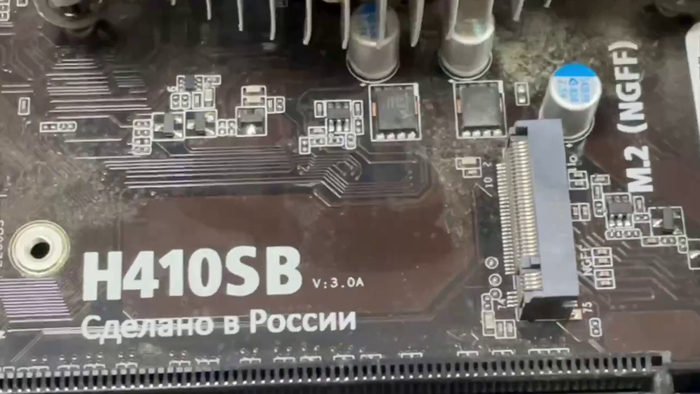
Слот PCIe M.2
Подготовьте слот:
Найдите стойку (standoff) и винт. Они либо уже установлены в слоте, либо лежат в коробке с материнской платой. Не вставляйте диск без предварительной установки стойки в нужное положение!
Установите стойку: Позиция стойки зависит от длины вашего диска. Вкрутите стойку в отверстие на плате, соответствующее длине вашего SSD.
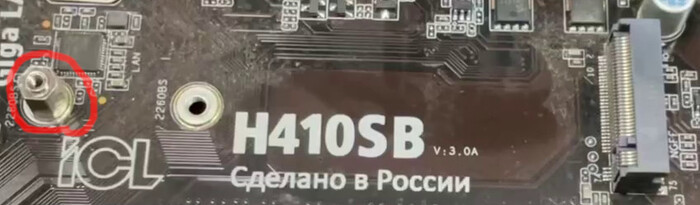
Стойка и отверстие
Снимите термопрокладку (если есть): Если слот закрыт радиатором или на нем есть термопрокладка, снимите защитную пленку с термопрокладки перед установкой диска.
Установите диск:
Вставьте диск под углом 30°. Совместите вырез на контактной площадке M.2 диска с ключом в слоте на материнской плате.
Аккуратно прижмите диск вниз к стойке.
Закрепите винтом. Надежно, но без перетягивания, закрутите винт через отверстие в диске в стойку. Перетягивание может повредить диск или слот.
Верните радиатор (если снимали):
Если слот был закрыт радиатором, аккуратно установите его обратно, зафиксировав винтами или защелками.
Критически важные нюансы:
Различия подключения SATA и M.2 (и типов M.2):
Обратите внимание: M.2 NVMe подключается напрямую к PCIe шине
M.2 SATA использует интерфейс SATA,
2.5" SATA использует кабели.
Убедитесь, что ваш M.2 диск и слот на материнской плате поддерживают один тип (NVMe или SATA)! См. руководство к Вашей плате и диску.
Конфликты с SATA:
Проверьте руководство к материнской плате! Установка M.2 диска в определенный слот может автоматически отключать один или несколько портов SATA. Выбирайте слот, который не конфликтует с нужными вам SATA-накопителями.
Видео как Подключить М2
4. Подключение передней панели системного блока
Это подключение кнопок питания/перезагрузки и светодиодных индикаторов корпуса к материнской плате. Самый частый источник проблем у новичков!
Найдите разъем на материнской плате:
Ищите группу маленьких контактов (пинов), обычно расположенную в нижнем правом углу материнской платы. Подписана как F_PANEL, PANEL, SYSTEM PANEL, JFP1, JFP2 или подобное.
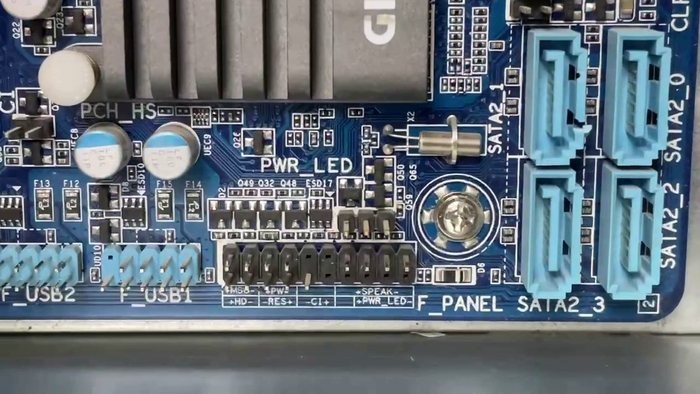
F_PANEL, PANEL, SYSTEM PANEL, JFP1, JFP2
Найдите кабели от корпуса:
От передней панели корпуса идут несколько тонких кабелей с маленькими коннекторами на 1-2 контакта каждый. Они подписаны (или имеют цветовую маркировку):
POWER SW (Вкл/Выкл) Без полярности, можно подключать любой стороной.
RESET SW (Перезагрузка) - Без полярности.
POWER LED + и POWER LED - (Индикатор питания) Соблюдайте полярность! Обычно белый или черный провод (минус), цветной провод (плюс). Если светодиод не загорится - поменяйте местами.
HDD LED (Индикатор активности диска) Соблюдайте полярность! Обычно белый или черный провод `-`, красный провод `+`.
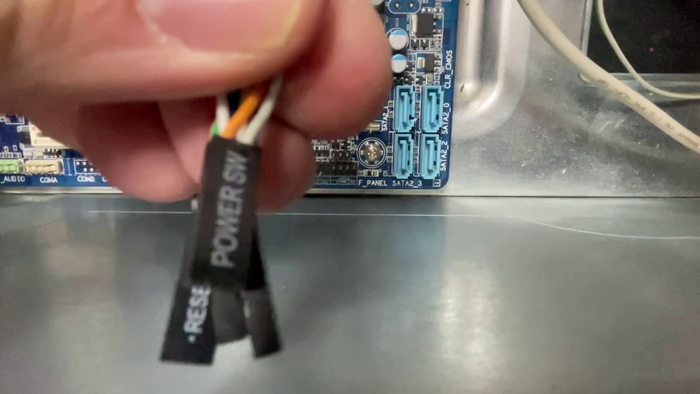
несколько тонких кабелей с маленькими коннекторами
Сверьтесь со схемой распиновки:
Самый надежный способ! Найдите схему расположения контактов в руководстве к вашей материнской плате. Она точно покажет назначение каждого пина в группе F_PANEL. Сфотографируйте эту страницу руководства!
Подключите коннекторы:
Аккуратно наденьте каждый коннектор на соответствующий пины согласно схеме из руководства. Особенно внимательно проверьте полярность LED!
Совет 1: Начните с подключения POWER SW. Если после сборки ПК не включается кнопкой, первым делом перепроверьте подключение именно этого коннектора.
Совет 2: Если коннекторы корпуса объединены в один блок, он должен иметь ключ, совпадающий с группой контактов на плате. Но чаще они идут отдельными парами/одиночными коннекторами.
Видео как подключить FPanel
5. Установка видеокарты (GPU)
Графический процессор, отвечающий за вывод изображения на монитор и обработку графики.
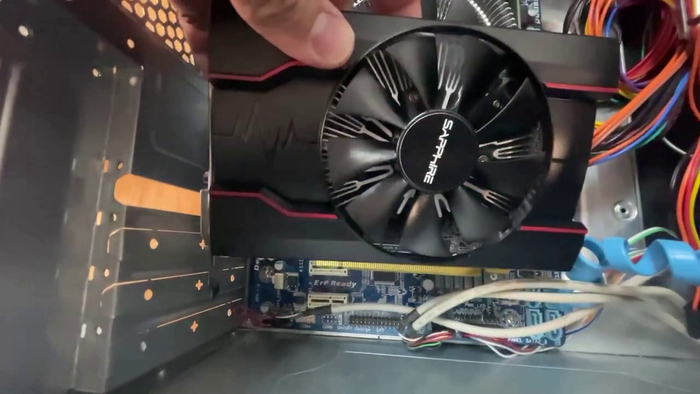
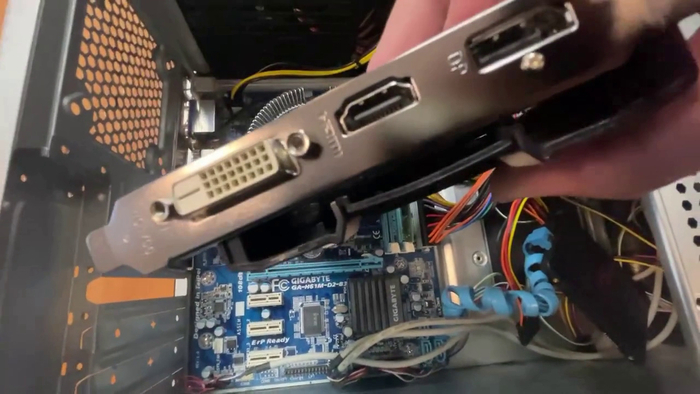
Подготовка:
Найдите правильный слот: Основной слот для видеокарты – PCIe x16 (самый длинный).
Проверьте скорость слота: Убедитесь, что выбранный слот PCIe x16 действительно работает на полной скорости x16. У топовых плат первый слот обычно x16, второй может быть x8 или x4. См. руководство к материнской плате.
Удалите заглушки корпуса: Определите, сколько слотов на задней панели корпуса займет ваша видеокарта (обычно 2 или 3). Снимите соответствующие металлические заглушки (пластины), открутив их винты или выломав (если одноразовые).
Монтаж:
Откройте фиксатор слота: На правом конце слота PCIe x16 найдите фиксатор (защелку). Нажмите на него или отведите в сторону (зависит от модели платы), чтобы он открылся.
Совместите ключи: Совместите вырез на контактной площадке видеокарты с ключом (выступом) внутри слота PCIe.
Вставьте карту: Держите видеокарту за ребро жесткости (металлическую рамку с разъемами) и за верхний торец. Аккуратно, но уверенно вставьте карту ровно в слот PCIe x16, одновременно направляя ее разъемы в освобожденное пространство на задней панели корпуса.
Зафиксируйте: Вставьте карту до щелчка фиксатора слота. Фиксатор должен автоматически вернуться в закрытое положение.
Закрепите винтами: Используйте винты (обычно из комплекта корпуса или от снятых заглушек), чтобы прикрутить металлическую рамку (ребро жесткости) видеокарты к корпусу. Это предотвратит ее провисание и обеспечит надежный контакт со слотом.
Подключение питания (если требуется):
Найдите разъемы на видеокарте: Современные мощные видеокарты имеют дополнительные разъемы питания: 6-pin, 8-pin (6+2pin) или новый 12VHPWR (16-pin).
Используйте правильные кабели БП: Возьмите кабели PCIe (6+2 pin) или 12VHPWR, идущие от блока питания. Они обычно маркированы как PCIe или VGA.
Подключите: Вставьте коннектор(ы) кабеля в разъем(ы) на видеокарте до щелчка фиксатора. Убедитесь, что защелка зафиксировалась.
Важно для мощных карт (RTX 3080+, RX 6800 XT+): Категорически НЕ рекомендуется использовать один кабель PCIe с двумя коннекторами (6+2 pin + 6+2 pin) для питания карты. Используйте ОТДЕЛЬНЫЕ кабели от БП для каждого разъема на видеокарте! Это предотвращает перегрузку одного кабеля и повышает стабильность.
Закрепите болтающиеся коннекторы: Если на подключенном кабеле остались незадействованные коннекторы 6+2 pin, аккуратно закрепите их стяжкой, чтобы они не болтались внутри корпуса.
Борьба с провисанием (GPU Sag):
Тяжелые видеокарты могут провисать под собственным весом. Используйте подпорку (GPU Support Bracket / Anti-Sag Bracket), если она шла в комплекте с картой или корпусом, либо купите отдельно. Это предотвращает деформацию слота PCIe и самой платы видеокарты.
Видео Установка Видеокарты
6. Разбор кабелей питания: Назначение и особенности
Правильное подключение питания – залог стабильной работы и безопасности!
24-pin ATX Основное питание материнской платы Самый крупный разъём, часто с защелкой. Цвета Разные (Желтый, Красный, Оранж., Черный...) Не путать с PCIe!
8-pin EPS (4+4) или 8-pin (CPU) Питание процессора (CPU) Часто маркирован как "CPU". Может быть разделен на два 4-pin для совместимости. Цвет Только желтый (+12V) и черный (GND) Не путать с PCIe 6+2! Не влезет физически
PCIe 6+2 pin Питание видеокарты (GPU) Маркирован как "PCIe" или "VGA". Может быть 6-pin, 8-pin (6+2).Только желтый (+12V) и черный (GND) Не путать с 8-pin CPU! Не влезет физически.
SATA Power Питание SATA дисков, реобасов Плоский L-образный разъём. Цвета Разные (Желтый, Красный, Оранж., Черный...) Не путать с Molex!
Molex (4-pin)Питание старых HDD, вентиляторов 4 круглых контакта. Устарел, но иногда нужен. Цвета Разные Не путать с SATA!
Ключевое правило безопасности:
Разъемы питания имеют физические ключи (форму контактов и вырезы). Они подходят только в одном положении! Не давите, если не входит. Сравните форму разъема на компоненте и коннектора кабеля.
СМЕРТЕЛЬНО ОПАСНО:
EPS (CPU) и PCIe (GPU) НЕ взаимозаменяемы! Физически (ключи расположены по-разному) и электрически. Подключение не того кабеля гарантированно приведет к мгновенному повреждению материнской платы, процессора или видеокарты!
SATA и Molex НЕ взаимозаменяемы! Подключение неверного коннектора может повредить диск.
7. Организация проводов (Cable Management)
Аккуратная прокладка кабелей – это не только эстетика, но и критически важно для охлаждения и удобства обслуживания.
Лучшие практики:
Прокладывайте кабели за задней стенкой корпуса. Используйте специальные каналы и отверстия.
Используйте нейлоновые стяжки (zip-ties) или липучки (velcro ties). Не используйте металлические скрутки!
Группируйте кабели по типу или направлению (все кабели к материнке, все к видеокарте, все к дискам).
Прокладывайте кабели *до* окончательной фиксации компонентов, если это возможно (например, кабели питания материнки и процессора до установки видеокарты).
Используйте резиновые заглушки отверстий в корпусе для аккуратного вывода кабелей из основного отсека в задний и защиты кабелей от перетирания.
Оставляйте небольшой запас (2-3 см) у разъемов для удобства извлечения, но без излишней слабины.
Используйте модульный БП: Позволяет подключать только нужные кабели, уменьшая беспорядок.
Применяйте кабельные гребёнки или стяжки-основы внутри корпуса для фиксации групп кабелей.
Что нельзя делать:
Перегибать кабели под острым углом (особенно SATA) – это повреждает проводники.
Класть кабели на вентиляторы или позволять им касаться лопастей.
Сильно натягивать провода – это может вырвать разъем или повредить контакты.
Закрывать вентиляционные отверстия пучками проводов.
Пережимать кабели острыми краями корпуса или компонентов. Всегда используйте резиновые заглушки отверстий.
Подключать компоненты "навесу" без фиксации кабелей – они могут выпасть или замкнуть на другие компоненты.
8. Финальная проверка подключений (Чек-лист перед включением!)
Перед тем как подключить питание и нажать кнопку, ВНИМАТЕЛЬНО проверьте ВСЕ пункты:
Блок питания:
Подключен к сети? Кабель питания вставлен в БП и розетку?
Выключатель на БП (если есть) в положении `1` (Вкл)?
Все необходимые кабели питания подключены.
Материнская плата:
24-pin основной разъем питания подключен и защелкнут?
8-pin (или 4+4 pin) CPU питание подключен и защелкнут?
Процессор:
Кулер процессора надежно установлен?
Кабель питания кулера подключен к разъему на материнской плате CPU_FAN (или AIO_PUMP для систем жидкостного охлаждения)?
Защитная пластиковая крышка сокета процессора снята? (Если была).
ОЗУ:
Планки ОЗУ вставлены до щелчка фиксаторов?
Если установлено 2 планки, стоят ли они в правильных слотах для двухканального режима (обычно A2 и B2)?
Видеокарта:
Полностью вставлена в PCIe x16 слот до щелчка фиксатора?
Закреплена минимум одним винтом к корпусу?
Все необходимые кабели PCIe питания (6-pin, 8-pin, 12VHPWR) подключены и защелкнуты?
Нет ли незакрепленных 6+2 коннекторов питания, болтающихся рядом с видеокартой?*(Закрепите их).
Накопители (SATA):
Диски надежно закреплены в отсеках?
Кабель SATA-данных подключен к диску *и* к свободному порту на материнской плате? Оба конца надежно вставлены?
Кабель SATA-питания от БП подключен к диску?
Накопители (M.2):
Диск надежно зафиксирован винтом в стойке (standoff)?
Снята защитная пленка с термопрокладки радиатора (если применимо)?
Учтена ли возможная блокировка SATA-портов? (См. руководство к плате).
Передняя панель:
Коннекторы POWER SW, RESET SW, POWER LED+/-, HDD LED+/- подключены в ПРАВИЛЬНЫЕ контакты согласно схеме из руководства к материнской плате? Особенно POWER SW. Проверьте полярность светодиодов.
Вентиляторы корпуса:
Все вентиляторы подключены к разъемам на материнской плате SYS_FAN, CHA_FAN или через реобас/контроллер/хаб к БП (Molex/SATA)?
Провода вентиляторов не мешают их лопастям вращаться?
Общая организация и безопасность:
Кабели аккуратно проложены (в основном за задней стенкой), зафиксированы стяжками, не перегнуты, не натянуты?
Кабели не касаются вентиляторов, радиаторов процессора/видеокарты и не закрывают вентиляционные отверстия?
Нет ли забытых инструментов, винтов, стяжек или других посторонних предметов внутри корпуса? Особенно на материнской плате или под ней!
Нет ли лишних стоек (standoffs) под материнской платой в местах, где нет монтажных отверстий? (Это может вызвать короткое замыкание).
Частые проблемы и решения
Проблема 1: Нет изображения после включения (Черный экран, вентиляторы крутятся).
Проверьте подключение кабеля монитора к ВИДЕОКАРТЕ, а не к разъему материнской платы (если у процессора нет встроенной графики или она отключена).
Убедитесь, что монитор включен и выбран правильный источник сигнала (HDMI, DisplayPort, DVI).
Проверьте, докручен ли кабель питания GPU до щелчка и с обоих концов (если модульный БП).
Попробуйте переустановить видеокарту (вынуть, вставить до щелчка) и кабели питания.
Проверьте подключение POWER SW к передней панели.
Попробуйте запустить с одной планкой ОЗУ в рекомендуемом слоте.
Проблема 2: Не определяются диски в BIOS/UEFI или Windows.
Проверьте оба конца SATA-кабеля данных (диск и материнская плата) и подключение SATA-питания к диску.
Проверьте настройки SATA/M.2 контроллера в BIOS/UEFI (может быть отключен).
Для M.2: Убедитесь, что диск правильно установлен (ключ, фиксация винтом). Проверьте, поддерживает ли слот ваш тип диска (NVMe/SATA) и не отключил ли он нужные SATA порты.
Попробуйте подключить диск к другому SATA порту и другим кабелем.
Проблема 3: Компьютер включается, но сразу выключается или перезагружается циклически.
Проверьте подключение 8-pin (4+4) CPU питания! Очень часто его забывают подключить или недокручивают.
Проверьте правильность установки кулера процессора и его подключение к CPU_FAN. Материнская плата может отключаться при отсутствии сигнала с кулера.
Проверьте, не замкнула ли материнская плата на корпус (лишняя стойка (standoff) под платой там, где нет монтажного отверстия).
Попробуйте запустить с минимальной конфигурацией: Отключите все, кроме материнки, CPU (с кулером), одной планки ОЗУ (в правильном слоте), видеокарты (если нет встроенной) и БП. Отключите все диски, доп. PCIe карты, переднюю панель (кроме POWER SW).
Проблема 4: Запутывание проводов / Плохая организация.
Не спешите! Планируйте маршрут каждого кабеля *до* подключения. Начните с самых толстых/длинных.
Используйте модульный БП и подключайте только необходимые кабели.
Используйте кабели правильной длины (слишком длинные сложнее уложить).
Применяйте стяжки и гребенки системно, группируя кабели.
Прокладывайте кабели за задней стенкой и используйте резиновые заглушки.
Заключение
Вы успешно завершили физическую сборку системного блока! Все компоненты на месте, кабели подключены и аккуратно уложены. Вы провели тщательную проверку по чек-листу. Теперь можно переходить к самому волнующему моменту – первому включению и настройке, которые мы рассмотрим далее (Проверка POST, установка ОС, настройка BIOS/UEFI)
Показать полностью
10
6
Продолжение поста «Следы исчезнувшей цивилизации»2
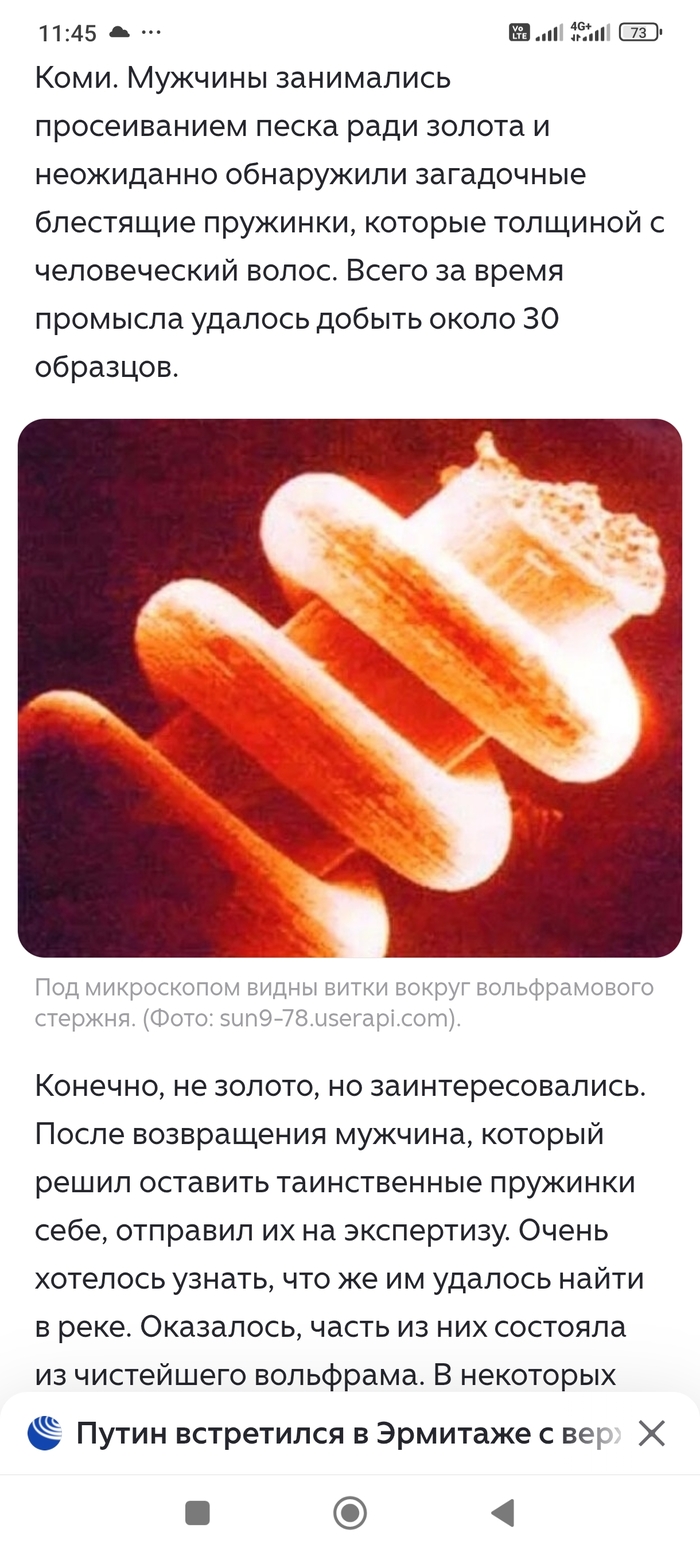
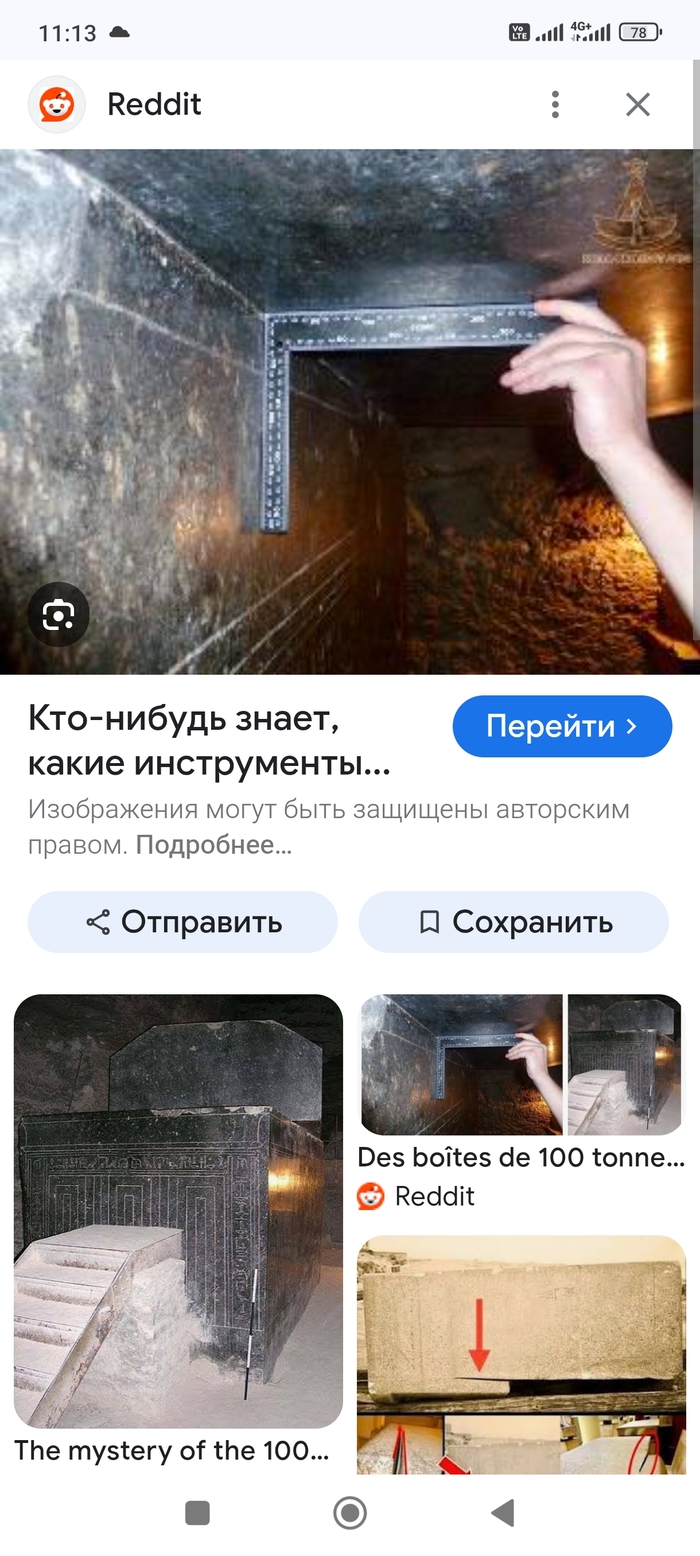
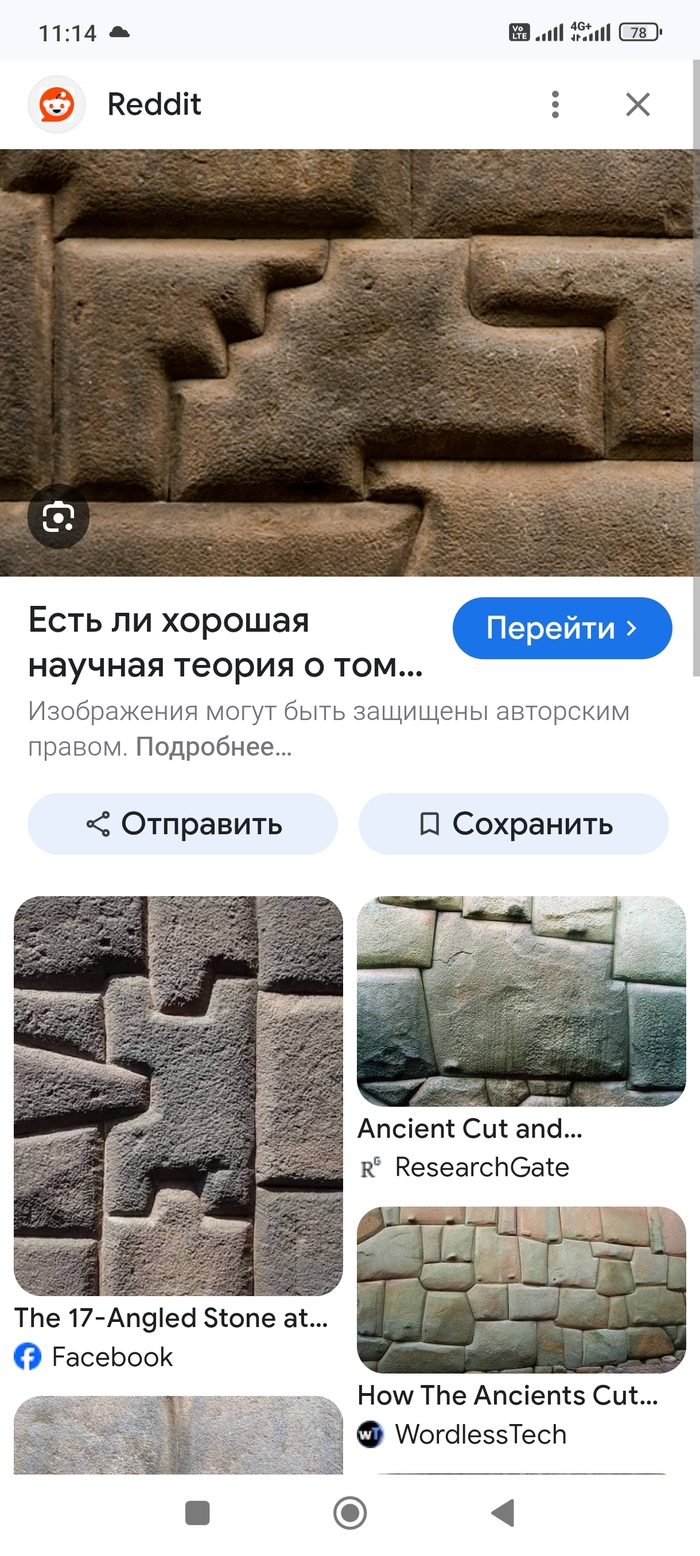
Кстати к вопросу вольфрамовых пружинок. Это действительно часть режущего инструмента которым древние люди резали гранит, андезит не только на Урале но и в южной Америке. Был
Показать полностью
2

Ответ на пост «Глава СПЧ Фадеев: "неуд" по поведению должен быть основанием для отчисления из школы»1
Поясните - знающие люди. Ну выкинут долбоеба из школы - за поведение (в чем искренне и глубоко сомневаюсь). А дальше - что? Нет, вот так - ДАЛЬШЕ ЧТО??
Система спецшкол СССР проебана и восстановлена быть не может - в приемлемые сроки и с вменяемым качеством. И спецшколы - ничтожная часть СИСТЕМЫ, когда само общество было сконструировано так, чтобы не допускать, минимизировать подобного рода эксцессы.
Куда денется этот "Ушлепок"? Правильный ответ - НИКУДА. Он продолжит жить рядом с вами. И путь у него один. И НИКТО на этом пути не встанет. Улица. Окончательная маргинализация. И меньшее из зол - это "Блатные" с их АУЕ-шными закидонами.... А есть еще религиозные фанатики.
Сам факт введения (после 30-ти лет, бля!!!) оценок за поведение это - капитуляция системы перед проблемами, которые она решить не в состоянии. И единственное, что остается этой системе - карго-культ. Попытка имитировать как "Когда-то". По сути ИБД - Имитация Бурной Деятельности. Папуасы - имитирующие качественно иную цивилизацию.
ВЫВОД. В существующей политико-экономической системе решения (полноценного, вменяемого) проблем малолетних долбоебов и отморозков - НЕ СУЩЕСТВУЕТ.
Ее - НЕТ. Ну "Не завезли" при таком устройстве общества.
ВЫВОД 2. Что делать? "Молиться, поститься и слушать радио "Радонеж" (с). В смысле - терпеть и не "Отсвечивать". Других решений, к сожалению - не существует.
СССР умер. Наслаждаемся. Машем....
И готовимся жить бок-о-бок с подобными персонажами. Повторюсь - при не плохом раскладе/исходе. У них (персонажей) не будет НИЧЕГО. А значит и сдерживать их будет практически НЕЧЕМ.
ПыСы. А кто будет сдерживать? Шараповы, Жегловы, Вани Векшины тоже - в СССР остались. В наличии, по основной массе, "Петюни". Как думаете, эти - смогут? Защитят?? "Затащат катку"???
Показать полностью
2