Я уже не первый год в свое свободное время разрабатываю приложение, которое помогает читать книги на иностранных языках. Если вкратце — вы загружаете любую книгу на любом языке в epub, fb2 или просто txt формате, после этого вы можете нажать на любое слово и увидеть его перевод с учетом контекста.
Можно быстро выделить любое словосочетание и перевести его разными сервисами без открытия посторонних окон и переходов между приложениями. Более подробно я уже рассказывал об этом здесь и здесь.
Пост будет не о самом приложении, а о ИИ возможностях, но сначала краткий минутный ролик с демонстрацией сути приложения:
2 года назад я уже писал пост про чтение книг при помощи ChatGPT. Тогда на дворе был GPT-3.5, мы только начинали удивляться, насколько лучше и качественнее GPT-4, а вокруг была куча скепсиса по поводу галлюцинаций и неточных ответов.
Сейчас ИИ плотно проник во все аспекты нашей жизни, на рынке появилось много новых громких имен, GPT-5 уже не очевидный лидер, а рассуждающие модели могут справляться с куда более сложными задачами, чем просто вопрос-ответ.
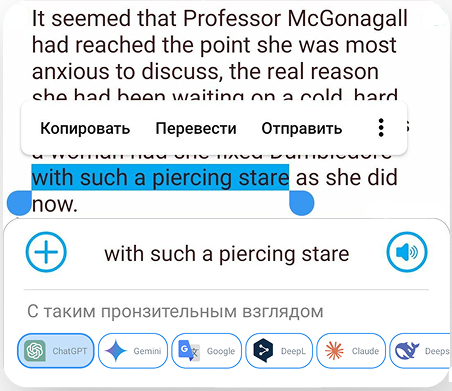
Пример возможности переключения между переводами от любых сервисов в одно нажатие
Мое приложение тоже не стояло на месте. Основная идея все та же: вы читаете книгу, а приложение выступает для вас функциональным помощником. Вот только набор сервисов существенно расширился.
Кроме того, что приложение предоставляет доступ "из коробки" к ChatGPT, Gemini, Claude, Deepseek, Deepl, Google, Microsoft, Reverso Context, Lara, Yandex - вы можете использовать любой существующий на рынке ИИ сервис, добавив свой собственный API ключ через агрегаторы Hugging Face, Open Router или Chutes.
Уверен, что те, кто читает с экрана уже знакомы с множеством примеров приложений со встроенными переводчиками. Чаще всего это не так удобно: нужно делать длинные клики выделения, переключаться между окнами, но перевод - это то, что есть уже везде и этим никого не удивишь. Мое приложение помимо перевода дает доступ к любым ИИ запросам.
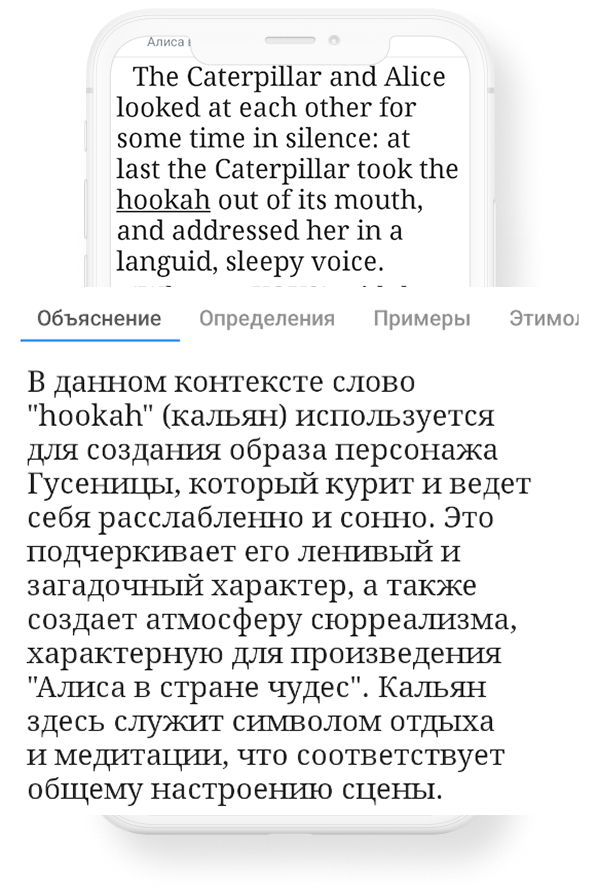
Пример работы объяснения употребления слова в тексте
Вы можете посмотреть определения, запросить примеры в разных контекстах, узнать этимологию, увидеть синонимы и многое другое.
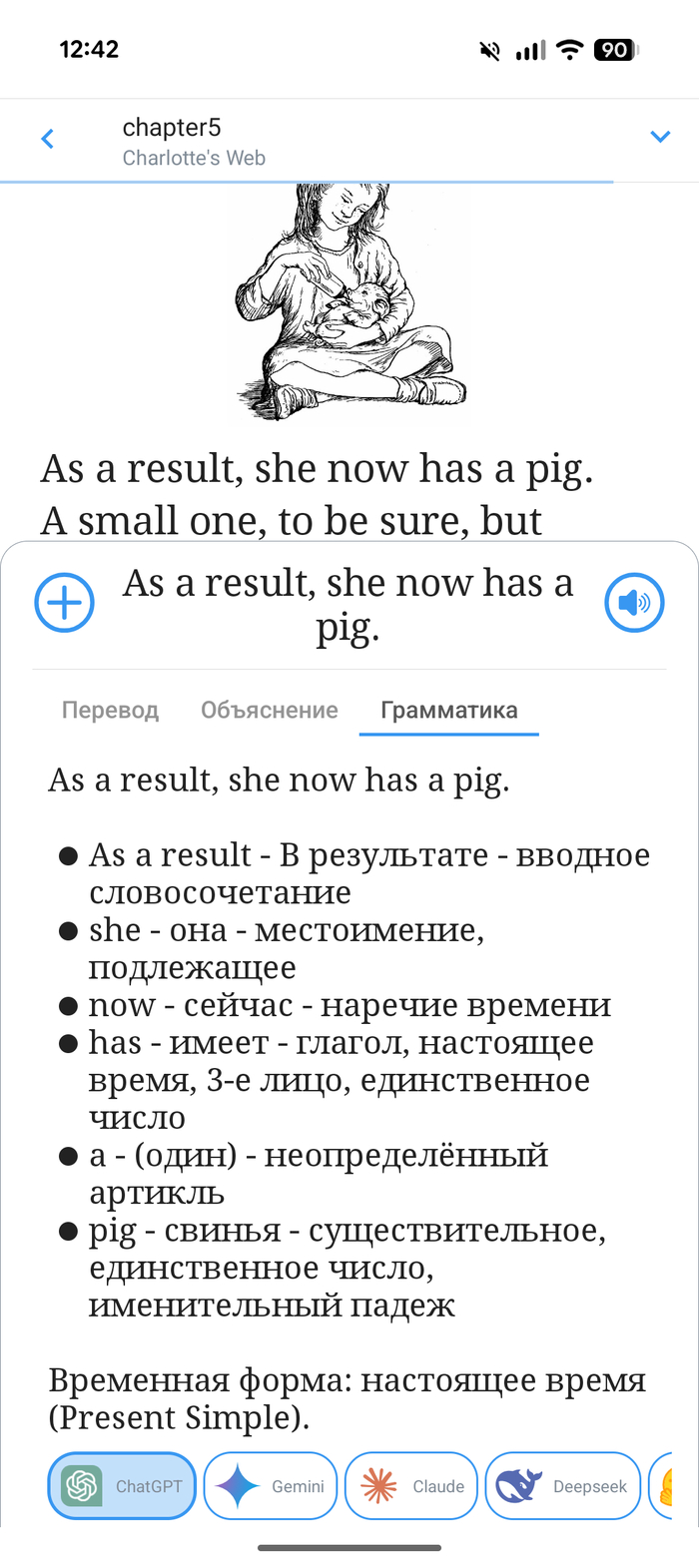
Возможность увидеть грамматический разбор любого предложения
В этом демо видно как быстро происходит переключение между всеми этими возможностями.
При всей этой широте базовых ИИ возможностей - пользователь не ограничен только ими. Вы можете придумать любой запрос и использовать его во время чтения. Вы ограничены только своей фантазией.
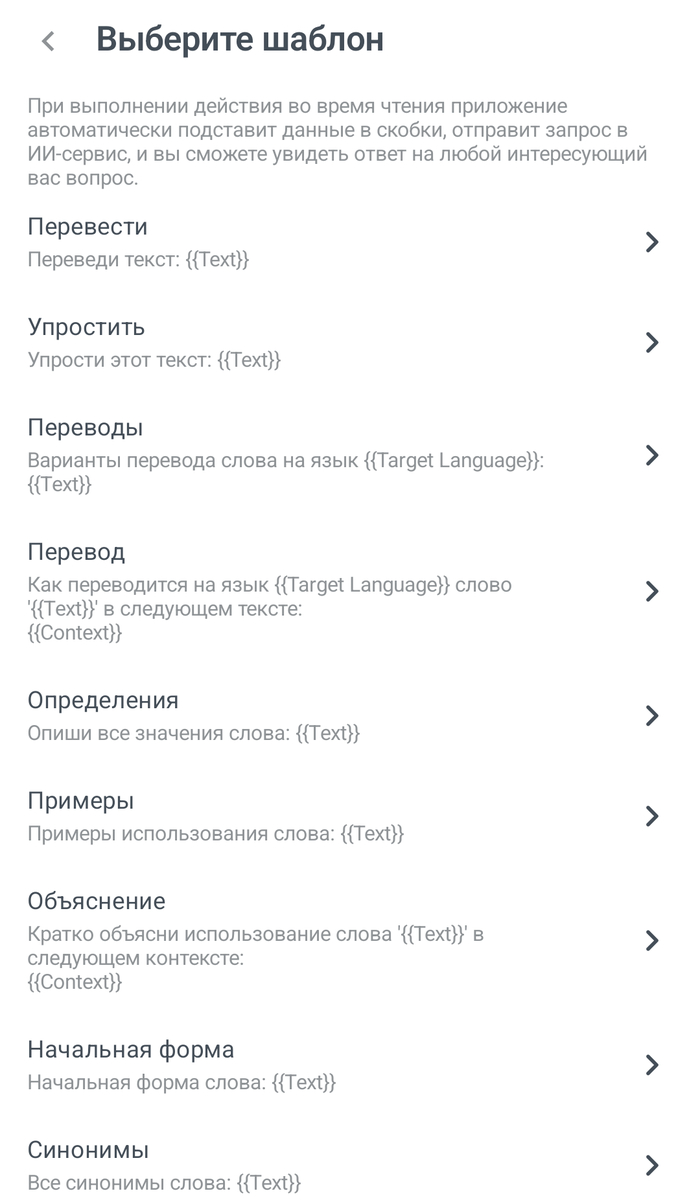
Примеры промптов, которые можно использовать для составления своих собственных. Текст может быть любым.
Еще одна демонстрация, в которой видно, как вы можете попросить ИИ перефразировать какой-то текст более простыми словами (адаптировать под а1).
Вы можете настроить приложение так, что по клику на слово вы будете видеть объяснение и толкование, а при выделении текста вы сразу сможете увидеть грамматику.
Приложение активно развивается, я очень часто выпускаю обновления и принимаю любой фидбек, чтобы сделать процесс чтения на иностранном языке максимально комфортным и продуктивным. Нынешние возможности ИИ кажутся безграничными, я же пытаюсь дать каждому возможность выжать максимум из этих возможностей. Без ограничений по языкам и конкретным сервисам. Я делаю инструмент, а пользователь сам решает, как его использовать.
iOS версия приложения пока отстает по возможностям от Android, но в ней есть все описанное в этом посте. Я начинал разработку с Android и сейчас активно перевожу его в кроссплатформу.
ИИ возможности доступны только по подписке (ИИ сервисы не бесплатные) и без ограничений по регионам, а для пользователей андроид будет предложен бесплатный пробный период. Его можно оформить даже без ввода данных карты и оформления подписки. Нужно просто авторизоваться и нажать на любой ИИ в развернутой панели перевода. Для получения пробного периода на iOS высылайте почту своего акаунта в приложении на apps.kursx@gmail.com - активирую вручную.
Приложение можно запускать на электронных книгах, которые работают на Android, например на Onyx Boox.
Иногда пользователи сталкиваются с тем, что в Spotify недоступны любимые треки, плейлисты или функции подписки. Чаще всего причина кроется в региональных ограничениях сервиса. Именно поэтому вопрос, как поменять регион в Спотифай, остаётся актуальным для тех, кто переехал в другую страну, использует сервис в путешествии или хочет получить доступ к расширенному каталогу.
Как пользоваться Spotify из России
Spotify автоматически определяет страну по IP-адресу, платёжным данным и настройкам аккаунта. В ряде случаев сервис сам требует смены региона — например, если вы длительное время пользуетесь аккаунтом за пределами страны регистрации. Тогда без корректного обновления данных могут возникнуть ограничения, и пользователь начинает искать, как в Спотифай поменять регион на телефоне или через другие устройства. Найти подходящие сервисы можно на платформе Exnode.
Если регион указан неправильно, могут появиться проблемы с оплатой подписки, исчезнуть часть контента или вовсе заблокироваться вход в аккаунт. Чтобы избежать таких ситуаций и сохранить полноценный доступ к сервису, важно заранее разобраться, как поменять регион аккаунта в Спотифай и какие нюансы стоит учитывать при смене страны.
Что значит регион в Spotify и зачем его менять
Как менять регион Спотифай в 2026
Регион в Spotify — это страна, к которой привязан ваш аккаунт. Она определяется автоматически на основе IP-адреса, а также данных, используемых при оплате подписки. Именно поэтому при переезде или длительном использовании сервиса за границей у пользователей часто возникает вопрос, как поменять регион в Спотифай, чтобы избежать ограничений и сохранить доступ ко всем функциям.
Важно понимать разницу между бесплатным и Premium-аккаунтом. В бесплатной версии в большинстве случаев у вас останется доступ к Spotify в течение 14 дней после отъезда., но при длительном нахождении в другой стране Spotify может временно ограничить функциональность. В Premium-аккаунте страна жёстко привязывается к платежным данным, и в таком случае требуется ручное обновление информации — здесь уже становится актуальным вопрос, как поменять регион аккаунта в Спотифай, чтобы подписка продолжала работать корректно.
Частая смена региона может привести к дополнительным проверкам со стороны сервиса: иногда аккаунт временно блокируется, сбрасываются рекомендации или появляются проблемы с оплатой. Именно поэтому для стабильной работы, полного доступа к музыкальному каталогу и отсутствия региональных ограничений оптимальным решением становится официальная подписка Spotify Premium, оформленная в нужной стране. Это позволяет пользоваться сервисом без ограничений, не рискуя потерей доступа и функционала.
Рабочие способы оплаты Spotify в 2026 году
После того как вы разберетесь, как поменять регион в Спотифай, следующим важным шагом становится корректная оплата подписки. Для пользователей из России в 2026 году остаются актуальными специальные сервисы, которые позволяют легально и стабильно оплачивать Spotify без риска блокировок. Ниже представлены проверенные платформы из рейтинга Exnode, подходящие для тех, кто уже сменил страну или планирует понять, как сменить регион аккаунта в Спотифай с дальнейшим оформлением Premium.
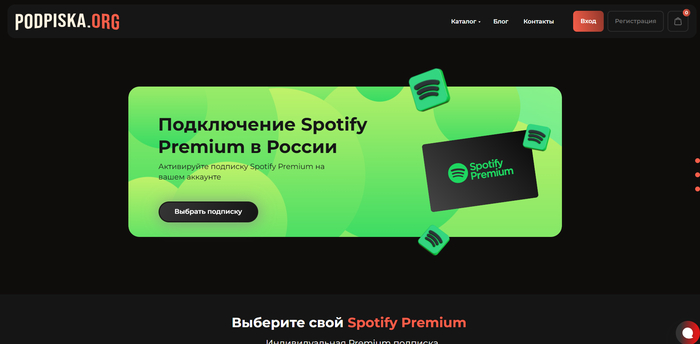
1. Podpiska org — простой и надёжный способ оплаты Spotify
Сервис для покупки аккаунтов Спотифай
Podpiska org ориентирован на пользователей, которым важны понятный интерфейс и минимальное количество действий. Оплата происходит напрямую через сайт, без посредников и сложных схем. Условия прозрачные, комиссия фиксированная, а данные аккаунта Spotify передавать не требуется, что делает сервис безопасным и удобным.
Условия:
комиссия — от 9%
Способы оплаты:
карты МИР
Visa
MasterCard
СБП
Валюта:
RUB
Безопасность:
защищённые платёжные шлюзы
без передачи данных аккаунта Spotify
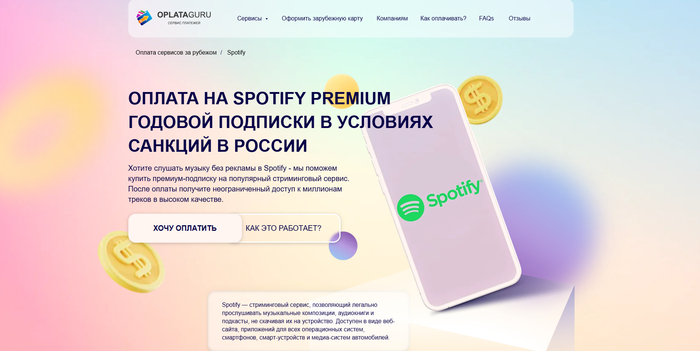
2. Oplata Guru — сопровождение и помощь на каждом этапе
Как пополнить аккаунт Spotify с помощью мессенджера
Oplata Guru подойдёт тем, кто хочет не просто оплатить подписку, но и получить поддержку. Заказ оформляется через менеджера в Telegram, который помогает выбрать регион, тариф и избежать ошибок. При этом оплата проходит через защищённые платёжные системы, а личные данные остаются в безопасности.
Условия:
комиссия — от 20%
Способы оплаты:
карты МИР
Visa
MasterCard
СБП
Валюта:
RUB
Особенности:
оформление через Telegram
поддержка при выборе региона и тарифа
защищённые платежи
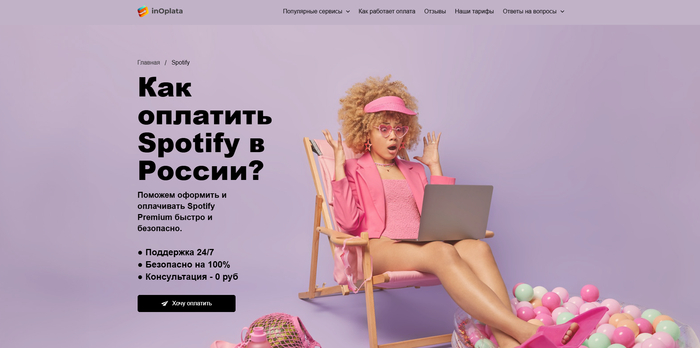
3. inOplata — гибкий сервис для долгосрочного использования Spotify
Пополнение Spotify через Telegram
inOplata предлагает несколько сценариев оплаты зарубежных подписок и ориентирован на пользователей, которые планируют пользоваться Spotify на постоянной основе. Процесс оформления также проходит через менеджера в Telegram, а сервис регулярно предоставляет промокоды и сохраняет прозрачные условия.
Условия:
комиссия — от 20%
Способы оплаты:
карты МИР
Visa
MasterCard
СБП
Валюта:
RUB
Особенности:
регулярные скидки и промокоды
понятные условия
удобен для длительного использования
4. BATTLEPASS — минимальная комиссия и быстрый результат
Простой способ для продления подписки Spotify
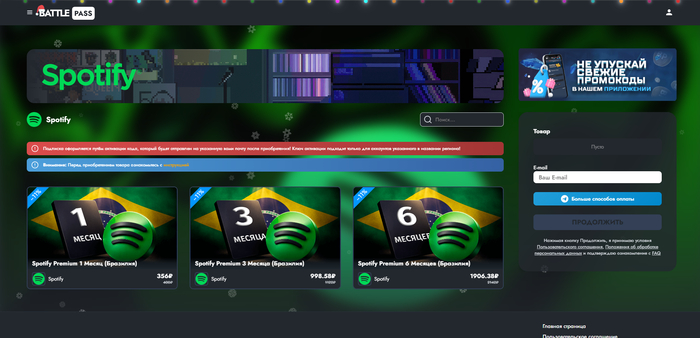
BATTLEPASS делает ставку на скорость и низкие комиссии. Вся оплата происходит через сайт, без общения с менеджерами, что особенно удобно для опытных пользователей. Сервис позволяет оплатить Spotify в рублях и быстро получить доступ к Premium.
Условия:
комиссия — до 4%
Способы оплаты:
карты МИР
Visa
MasterCard
СБП
Валюта:
RUB
Особенности:
самостоятельное оформление
одна из самых низких комиссий
высокая скорость обработки
5. Paybeam — быстрый доступ к Spotify без ограничений
Возможность выгодно оформить Спотифай подписку
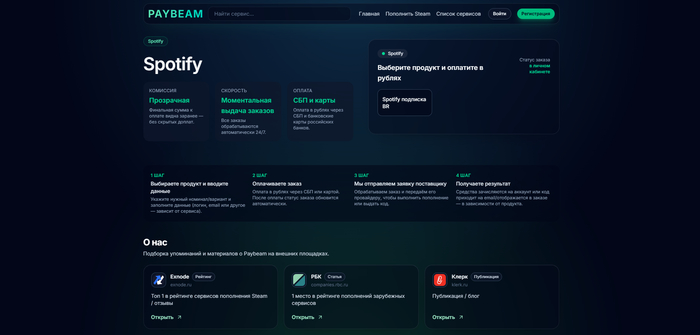
Paybeam — универсальный сервис для оплаты цифровых подписок. Пользователь сам выбирает услугу, указывает сумму и оплачивает заказ через защищённые шлюзы. Платформа ценится за простой интерфейс и возможность оплаты без передачи данных аккаунта.
Условия:
комиссия — до 5%
Способы оплаты:
карты МИР
Visa
MasterCard
СБП
Валюта:
RUB
Безопасность:
защищённые платёжные системы
возможна оплата без передачи данных Spotify
Обратите внимание: позиции сервисов в рейтинге могут меняться со временем. Перед оплатой рекомендуется проверять актуальные условия.
Как оплатить Spotify из России: пошаговое руководство
Эта инструкция подойдёт пользователям, которые хотят без лишних сложностей разобраться, как пользоваться Spotify в России в 2026 году и сразу получить полноценный доступ ко всем функциям сервиса. Пошаговый формат помогает избежать типичных ошибок при оплате и быстрее перейти к использованию Premium-подписки.
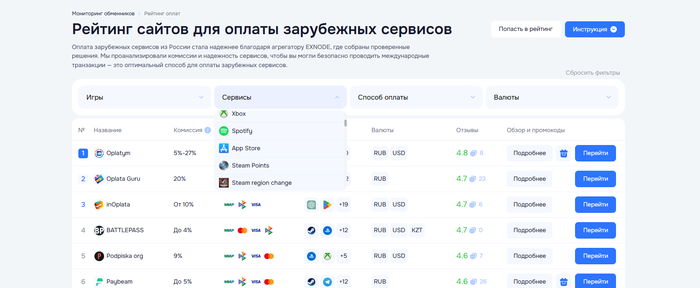
Шаг 1. Выбор сервиса для оплаты через Exnode
Платформа с актуальным рейтингом сервисов для покупки Spotify товаров
Для начала откройте рейтинг Exnode и подберите подходящую платформу для оформления подписки Spotify. В каталоге собраны сервисы, работающие с пользователями из России. Обратите внимание на размер комиссии, доступные способы оплаты, валюту и наличие скидок — это позволит заранее понять, как пользоваться Spotify в России в 2026 году наиболее выгодно.
Шаг 2. Переход на сайт сервиса или обращение в поддержку
После выбора платформы перейдите на её официальный сайт или свяжитесь с поддержкой (часто через чат или Telegram). На этом этапе указывается, что требуется оплата подписки Spotify, а также выбирается срок действия тарифа. Такой формат особенно удобен тем, кто хочет быстро разобраться, как войти в Spotify в России после активации подписки.
Шаг 3. Уточнение способа оформления и итоговой суммы
Перед оплатой сервис показывает доступные варианты и окончательную стоимость с учётом комиссии. Это помогает избежать неожиданных расходов и сразу спланировать бюджет, если вы собираетесь пользоваться Spotify в России на постоянной основе.
Шаг 4. Оплата через защищённую платёжную форму
Платёж проводится привычными методами — банковской картой или через СБП. Используются защищённые платёжные каналы, поэтому данные карты не передаются третьим лицам. Такой подход делает процесс безопасным и подходит тем, кто хочет стабильно слушать Spotify в России без перебоев.
Шаг 5. Ожидание активации подписки
После успешной оплаты возможны два сценария:
сервис самостоятельно активирует подписку Spotify в вашем аккаунте;
либо предоставляет инструкцию, по которой вы завершаете активацию вручную.
В обоих случаях результат одинаковый — доступ к функциям Premium без рекламы и региональных ограничений.
Шаг 6. Проверка статуса подписки
Зайдите в настройки аккаунта Spotify и убедитесь, что статус Premium активен. Иногда обновление информации занимает некоторое время — это нормально и не мешает дальнейшему использованию сервиса.
Шаг 7. Сохранение подтверждения оплаты
Рекомендуется сохранить чек, уведомление от сервиса или электронное подтверждение платежа. Это упростит продление подписки в будущем и позволит без проблем продолжать пользоваться Spotify в следующих периодах.
Как в приложении Спотифай поменять регион
Многие пользователи ищут, как в приложении Спотифай поменять регион, не переходя на компьютер. Важно понимать, что в мобильном приложении Spotify нет отдельной кнопки «Сменить страну» — регион определяется автоматически и связан с настройками аккаунта, IP-адресом и способом оплаты.
Пункт со страной отображается только в определённых случаях. Чаще всего он появляется, если вы находитесь в другой стране длительное время или используете Premium-аккаунт с привязанными платёжными данными. Именно поэтому при попытке разобраться, как в Спотифай поменять регион на телефоне, пользователи иногда не находят нужных настроек — это нормально и не является ошибкой приложения.
Ключевой момент при смене страны — стабильное подключение к интернету нужного региона. Spotify считывает IP-адрес, и если вы подключены через сеть другой страны, регион может не обновиться или вернуться к прежнему значению. По этой причине перед изменениями важно убедиться, что приложение открыто при активном интернет-соединении выбранного региона, иначе попытка как в приложении Спотифай поменять регион не даст результата.
Как поменять регион в Спотифай на Айфоне (iPhone)
Пользователи iOS чаще других сталкиваются с вопросом, как поменять регион в Спотифай на Айфоне, поскольку настройки страны в приложении напрямую зависят не только от аккаунта Spotify, но и от внешних факторов. Ниже — рабочие способы для iPhone.
Через приложение Spotify
В самом приложении изменить страну вручную нельзя — регион определяется автоматически. Если вы ищете, как в Спотифай поменять регион на телефоне, важно понимать, что Spotify анализирует IP-адрес и платёжные данные. При длительном использовании сервиса в другой стране регион может обновиться автоматически, особенно если у вас Premium-подписка.
Через браузер (рекомендуемый способ)
Самый надёжный вариант, как поменять регион в Спотифай на Айфоне, — зайти в аккаунт через браузер Safari или любой другой:
Откройте сайт Spotify и войдите в аккаунт.
Перейдите в раздел профиля.
Найдите пункт со страной и сохраните изменения (если он доступен).
Именно через веб-версию изменения применяются быстрее и корректнее, чем через приложение.
Роль iCloud и Apple ID
Настройки региона Apple ID и iCloud не влияют напрямую на страну в Spotify. Однако они могут косвенно сказываться на способах оплаты и доступных платёжных методах. Поэтому при оформлении подписки желательно, чтобы регион Apple ID совпадал со страной Spotify — это снижает риск ошибок при оплате.
Важно: Spotify фиксирует регион по совокупности факторов, поэтому для стабильного результата рекомендуется использовать подключение к интернету нужной страны и актуальные платёжные данные.
Как поменять регион в Спотифай на Андроид
Как пользоваться Spotify на Андроид
Владельцы устройств на Android часто задаются вопросом, как поменять регион в Спотифай на Андроид, так как интерфейс приложения отличается от версии для iOS, а нужные настройки не всегда очевидны. Ниже — пошаговый алгоритм и важные нюансы, которые стоит учитывать.
Пошаговая инструкция для Android
Подключитесь к интернету нужной страны — это ключевой фактор для определения региона.
Откройте приложение Spotify и войдите в свой аккаунт.
Перейдите в профиль и настройки — в приложении пункт смены страны может отсутствовать.
При необходимости откройте аккаунт Spotify через браузер на телефоне и проверьте доступность изменения региона.
Именно поэтому многие пользователи, которые ищут, как в Спотифай поменять регион на телефоне, сталкиваются с тем, что в приложении нет нужного параметра — это нормальное поведение сервиса.
Отличия интерфейса и типичные ошибки
На Android настройки аккаунта часто «спрятаны» глубже, чем на iPhone, а регион обновляется не сразу. Основные ошибки — смена страны без подключения к нужному IP, попытка изменить регион в офлайн-режиме и использование старых платёжных данных.
Почему регион может не сохраняться
Даже если вы знаете, как поменять регион в Спотифай на Андроид, изменения могут откатываться. Чаще всего это происходит из-за нестабильного интернет-соединения, конфликтов с платёжной информацией или частой смены страны за короткий период времени. В таких случаях рекомендуется подождать, очистить кеш приложения или выполнить изменение через веб-версию аккаунта.
Spotify фиксирует регион автоматически, поэтому стабильное подключение и корректные данные аккаунта — ключ к успешной смене страны.
Как поменять регион в Спотифай на сайте (через браузер)
Если вы пользуетесь компьютером или ноутбуком, самый стабильный способ смены страны — через веб-версию сервиса. Именно поэтому многие пользователи выбирают вариант, как поменять регион в Спотифай на сайте, поскольку здесь настройки отображаются корректнее, чем в мобильном приложении.
Вход через официальный сайт Spotify
Откройте официальный сайт и выполните вход в свой аккаунт Spotify через любой браузер. После авторизации перейдите в раздел профиля или настроек аккаунта — именно здесь отображаются данные, связанные с регионом.
Где изменить страну
В настройках профиля найдите пункт со страной проживания. Если он доступен, вы сможете выбрать новое государство и сохранить изменения. Этот способ считается основным, когда возникает вопрос, как поменять регион в Спотифай, особенно при смене страны проживания или оплате подписки в другом регионе.
Когда изменения вступают в силу
В большинстве случаев новая страна применяется сразу после сохранения данных. Однако иногда Spotify требуется время на обновление информации — от нескольких минут до нескольких часов. На скорость влияет IP-адрес, стабильность интернет-соединения и тип аккаунта. Если вы повторно проверяете, как поменять регион в Спотифай на сайте, но не видите изменений, достаточно обновить страницу или войти в аккаунт повторно.
Spotify рекомендует выполнять смену региона при активном подключении к интернету нужной страны — это снижает вероятность ошибок и откатов настроек.
Как поменять регион в Спотифай: частые ошибки
Как правильно оформить Спотифай подписку
Даже если вы точно знаете, как в приложении Спотифай поменять регион, изменения могут не сохраняться или вовсе не применяться. В большинстве случаев проблема связана не с самим аккаунтом, а с техническими нюансами и настройками, которые Spotify учитывает при определении страны.
Неподходящий IP-адрес
Основной фактор, по которому Spotify определяет регион, — это IP. Если интернет-соединение не соответствует выбранной стране, сервис просто игнорирует изменения. Поэтому при смене региона важно, чтобы подключение было стабильным и относилось к нужному государству, особенно если вы меняете настройки через браузер.
Старые или неподходящие платёжные данные
Для Premium-аккаунтов регион жёстко связан со способом оплаты. Если в профиле указана карта или платёжный метод другой страны, Spotify может автоматически вернуть прежний регион. Это часто происходит при попытке разобраться, как поменять регион в Спотифай на сайте, но без обновления платёжной информации.
Кеш и данные приложения
Иногда изменения уже применены на сервере, но приложение продолжает отображать старый регион. В таких случаях помогает очистка кеша, повторный вход в аккаунт или проверка настроек через веб-версию. После этого регион обычно обновляется корректно и без дополнительных действий.
Если устранить все перечисленные причины, смена страны в Spotify проходит без сбоев и сохраняется на постоянной основе.
Как поменять регион в Спотифай: Часто задаваемые вопросы (FAQ)
Можно ли поменять регион в Spotify бесплатно?
Да, смена страны в аккаунте не требует отдельной оплаты. Если вы используете бесплатную версию сервиса и находитесь в другой стране, регион может обновиться автоматически. Однако при Premium-подписке часто требуется корректировка платёжных данных, поэтому перед тем как разбираться, как поменять регион, важно учитывать тип аккаунта и способ оплаты.
Как часто можно менять страну в Spotify?
Spotify не устанавливает точных лимитов, но слишком частая смена региона может вызвать дополнительные проверки или временные ограничения. Поэтому, если вы уже решили, как поменять регион аккаунта в Спотифай, рекомендуется делать это только при реальной необходимости — например, при переезде или длительном проживании в другой стране.
Что произойдёт с подпиской после смены региона?
В большинстве случаев подписка сохраняется, но могут измениться цена тарифа и доступные способы оплаты. Иногда требуется повторно подтвердить платёжные данные. Чтобы избежать проблем, лучше заранее убедиться, что выбранный регион и способ оплаты совместимы между собой.
Spotify учитывает регион при формировании каталога и условий подписки, поэтому корректные настройки страны напрямую влияют на стабильность работы аккаунта.
Заключение
Смена страны в Spotify — это понятный и управляемый процесс, если действовать последовательно. Самым надёжным вариантом, по-прежнему остаётся изменение данных через официальный сайт сервиса в браузере: именно там регион фиксируется корректнее всего. Телефон удобен для проверки и повседневного использования, но когда речь идёт о том, как в Спотифай поменять регион на телефоне, важно помнить — мобильное приложение лишь отображает уже сохранённые настройки аккаунта.
Оптимальный подход — комбинировать способы:
Cначала изменить регион через сайт, затем убедиться, что изменения отобразились в приложении. Это снижает вероятность ошибок, возврата старого региона и проблем с подпиской.
Отдельное внимание стоит уделить оплате. Для пользователей из России в 2026 году надёжным решением остаются сервисы из рейтинга Exnode, которые помогают оформить Spotify Premium без блокировок и лишних рисков. На практике чаще всего используют:
Podpiska org — простой и понятный сервис с оплатой через сайт;
Oplata Guru — платформа с поддержкой через Telegram и сопровождением на всех этапах;
inOplata— удобный вариант для долгосрочного использования и продления подписки;
BATTLEPASS— один из лучших вариантов с минимальной комиссией;
Paybeam— быстрый сервис для самостоятельной оплаты без передачи данных аккаунта.
Использование проверенных платформ для оплаты в сочетании с корректной сменой региона позволяет пользоваться Spotify стабильно, без рекламы и ограничений, сохраняя полный доступ ко всем возможностям сервиса.
В 2026 году Spotify по-прежнему остаётся главным музыкальным сервисом в мире, но для пользователей из РФ путь к нему стал квестом с нюансами. Вопрос как скачать Спотифай на Айфон больше не решается одним нажатием кнопки, а тема как скачать Спотифай в России напрямую связана с ограничениями App Store, доступом к аккаунту и дальнейшей оплатой подписки. При этом интерес к сервису не падает: алгоритмы рекомендаций, глобальная библиотека и удобство делают его востребованным даже сейчас. Поэтому всё больше пользователей ищут не просто установку, а понимание, Spotify как пользоваться в России без постоянных сбоев и лишних сложностей.
Как пользоваться Spotify в России
Отдельного внимания заслуживает вопрос доступа к Premium, ведь именно от него зависит, как слушать Спотифай в России без рекламы и ограничений. В 2026 году большинство пользователей ориентируются на независимые рейтинги сервисов для оплаты зарубежных подписок — и здесь всё чаще упоминается Exnode как агрегатор и рейтинг сайтов для оплаты иностранных сервисов, включая Spotify. Именно такие ресурсы помогают выстроить рабочую схему использования и понять, как пользоваться Спотифай в России стабильно и безопасно, а не методом проб и ошибок.
Как скачать Спотифай на Айфон — пошаговый гайд
Ниже — актуальная и рабочая инструкция, которая подходит для пользователей из России и учитывает реалии 2026 года. Без абстрактных советов и лишней теории — только то, что действительно работает.
Подготовка iPhone перед установкой Spotify
Перед тем как разбираться, как скачать Спотифай на Айфон, важно правильно подготовить устройство. Основной момент — регион Apple ID. Именно от него зависит, будет ли приложение доступно в App Store. Если регион установлен как Россия, Spotify в поиске отображаться не будет, поэтому потребуется сменить регион аккаунта Apple ID на страну, где сервис официально поддерживается.
Также убедись, что на iPhone установлена актуальная версия iOS и есть свободное место в памяти. Эти требования часто игнорируют, из-за чего возникают ошибки на этапе установки. Такая подготовка позволяет без лишних проблем понять, как скачать Спотифай в России на Айфон, и корректно разобраться, как установить Спотифай на Айфон с первого раза.
Как скачать Spotify через App Store (рабочий способ в России)
После смены региона Apple ID можно переходить к установке. Открой App Store, воспользуйся поиском и найди Spotify — приложение станет доступно для загрузки. Именно этот способ сейчас считается самым стабильным для тех, кто ищет, как скачать Спотифай без сторонних источников и рисков.
Важно загружать приложение только из официального магазина, чтобы избежать проблем с обновлениями и входом в аккаунт. Такой подход позволяет корректно решить вопрос, как скачать Spotify в России, и полностью закрывает задачу, как скачать Спотифай в России, без небезопасных решений. На этом этапе установка завершена, и приложение готово к первому запуску — ты уже знаешь, как установить Спотифай на Айфон правильно.
Как зайти в Spotify в России после установки
После установки открой приложение и выбери способ входа: через электронную почту или сторонние аккаунты. На этом этапе у многих возникает вопрос, как зайти в Спотифай в России, так как приложение может запрашивать дополнительные подтверждения при первом запуске. Это стандартная проверка, связанная с регионом аккаунта.
После успешного входа сервис открывает доступ к библиотеке, рекомендациям и поиску. Именно здесь становится понятно, как зайти в Спотифай в России без ошибок и ограничений, а также как слушать Спотифай в России в обычном режиме — с сохранением треков, плейлистами и персональными подборками.
Частые ошибки при установке Spotify на iPhone и как их решить
Самая распространённая проблема — приложение не отображается в App Store или не устанавливается. В большинстве случаев причина в некорректно выбранном регионе Apple ID. Если всё сделано правильно, вопрос как скачать Спотифай на Айфон решается за несколько минут без дополнительных действий.
Вторая частая ошибка — Spotify устанавливается, но не запускается или вылетает. Здесь стоит проверить обновления iOS и перезапустить устройство. Такие мелочи напрямую влияют на то, как скачать Спотифай в России на Айфон без сбоев и повторных попыток. При корректных настройках приложение работает стабильно и не требует повторной переустановки.
Как оплатить Spotify из России
После установки Spotify пользователи из России сталкиваются с тем, что стандартная оплата подписки недоступна. В 2026 году сервис по-прежнему не принимает карты российских банков, поэтому вопрос как оплатить Спотифай из России решается через специализированные сайты оплаты зарубежных сервисов, представленные в рейтинге.
Такие платформы позволяют безопасно оплатить подписку и продолжать пользоваться Spotify Premium без ограничений.
платежи отклоняются автоматически на стороне сервиса
Поэтому пользователи выбирают альтернативные решения, чтобы легально и безопасно решить вопрос, как оплатить подписку.
Рабочие способы оплаты Spotify в 2026 году
Ниже — проверенные сервисы из рейтинга Exnode. Все они отличаются по формату работы, но позволяют стабильно пользоваться Spotify в России.
1. Podpiska org — надежная площадка для оплаты Spotify без лишних шагов
Простой способ пополнения аккуанта Spotify
Podpiska org — это понятный и стабильный сервис для оплаты зарубежных подписок, ориентированный на пользователей из России. Площадка работает напрямую через сайт, предлагает прозрачные условия и фиксированную комиссию. Сервис подойдёт тем, кто ценит простоту, безопасность и минимальное количество действий при оплате подписки.
Условия:
комиссия — от 9%
Способы оплаты:
карты МИР
Visa
СБП
MasterCard
Валюты:
RUB
Безопасность:
оплата через защищенные платежные шлюзы
не требуется передавать данные аккаунта Spotify
2. Oplata Guru — популярная платформа для тех, кто ищет, Spotify как пользоваться в России
Как оплатить подписку Spotify через Telegram
Oplata Guru — сервис с расширенной поддержкой зарубежных цифровых платформ и акцентом на сопровождение пользователя. Оформление заказа происходит через менеджера в Telegram, что позволяет избежать ошибок при выборе тарифа или региона. При этом сама оплата выполняется через привычные защищённые платёжные шлюзы, поэтому пользователь не передаёт личные данные и может быть уверен в безопасности и надёжности процесса.. Платформа подходит пользователям, которым важно не просто оплатить подписку, а получить помощь на каждом этапе, включая использование промокодов.
Условия:
комиссия — от 20%
Способы оплаты:
карты МИР
Visa
СБП
MasterCard
Валюты:
RUB
Особенности:
оформление заказа через менеджера в Telegram
оплата через защищённые платёжные шлюзы
3. inOplata — удобный сервис для пользователей, которым важно понимать, как пользоваться Spotify в России 2026
Возможность оплатить Spotify несколькими способами
inOplata позиционируется как гибкий сервис для оплаты зарубежных подписок с возможностью выбора разных сценариев оплаты. Заказы оформляются через менеджера в Telegram, после чего оплата производится через привычные и защищённые платёжные системы. Сервис популярен за счёт регулярных промокодов, прозрачных условий и удобства для пользователей, которые планируют пользоваться Spotify в России в долгосрочной перспективе.
Условия:
комиссия — от 20%
Способы оплаты:
карты МИР
Visa
СБП
MasterCard
Валюты:
RUB
Особенности:
оформление заказа через менеджера в Telegram
регулярные промокоды
прозрачные условия
4. BATTLEPASS — один из лучших сайтов с минимальной комиссией для оплаты Spotify
Как выгодно пополнить Спотифай аккаунт
BATTLEPASS — платформа с упором на низкие комиссии и быстрое оформление заказов. Весь процесс происходит через сайт без общения с менеджерами, что экономит время. Оплата подписки Spotify доступна в рублях, поддерживаются разные платёжные методы. Сервис подойдёт пользователям, которые хотят минимизировать переплату и предпочитают самостоятельное оформление без лишних шагов.
Условия:
комиссия — до 4%
Способы оплаты:
карты МИР
Visa
СБП
MasterCard
Валюты:
RUB
Особенности:
быстрое оформление
низкая комиссия
самостоятельная оплата
5. Paybeam — проверенный сервис для тех, кто хочет понять, как слушать Спотифай в России без ограничений
Как быстро оплатить подписку Спотифай из России
Paybeam — универсальный онлайн-сервис для оплаты цифровых подписок и сервисов, ориентированный на быстрые зачисления. Пользователь самостоятельно выбирает услугу, указывает сумму и оплачивает заказ через защищенные платежные шлюзы. Paybeam часто выбирают за понятный интерфейс, отсутствие сложных процедур и возможность быстро получить доступ к Spotify без передачи данных аккаунта.
Условия:
комиссия — до 5%
Способы оплаты:
карты МИР
Visa
СБП
MasterCard
Валюты:
RUB
Безопасность:
защищенные платежные шлюзы
возможна оплата без передачи данных аккаунта
*Рейтинг на сайте может меняться с течением времени
Premium или Free: что выбрать в России
Можно ли купить Спотифай Премиум в России 2026
Выбор между бесплатной и платной версией Spotify напрямую влияет на опыт использования сервиса. Бесплатный вариант подойдёт для знакомства с платформой, однако имеет ряд ограничений: реклама между треками, невозможность выбирать конкретные песни в мобильном приложении и отсутствие офлайн-режима. В таком формате становится сложнее понять, Spotify как пользоваться в России максимально удобно и без раздражающих факторов.
Premium-подписка снимает все основные ограничения. Пользователь получает доступ к музыке без рекламы, может скачивать треки для офлайн-прослушивания и управлять воспроизведением без ограничений. Именно платная версия позволяет в полной мере оценить, как слушать Спотифай в России комфортно — без пауз, ограничений и потери качества звука.
Как оплатить Spotify из России: пошаговая инструкция
Эта инструкция подойдёт тем, кто хочет разобраться, как пользоваться Спотифай в России в 2026 году без ограничений и лишних попыток оплаты. Пошаговый формат позволяет избежать ошибок и сразу понять, Spotify как пользоваться в России с активной Premium-подпиской.
Шаг 1. Выберите сервис для оплаты через Exnode
Платформа с актуальным ТОПом сервисов
Начните с подбора подходящей платформы в рейтинге Exnode. В каталоге собраны сайты, которые помогают оформить подписку Spotify из России. Сравните комиссии, валюту расчёта, способы оплаты и наличие промокодов — это поможет заранее понять, как пользоваться Spotify в России 2026 максимально выгодно и безопасно.
Шаг 2. Перейдите на выбранный сайт или к поддержке сервиса
После выбора платформы вы переходите либо на официальный сайт сервиса, либо в чат поддержки. На этом этапе указывается, что требуется оплата подписки Spotify, а также выбирается срок действия тарифа. Такой формат особенно удобен для пользователей, которые хотят понять, как зайти в Спотифай в России без ошибок после активации подписки.
Шаг 3. Уточните формат оформления и итоговую стоимость
Сервис предлагает один или несколько вариантов оплаты и заранее показывает финальную сумму с учётом комиссии. Это позволяет избежать лишних попыток и заранее спланировать расходы, если вы решили, как пользоваться Спотифай в России на постоянной основе.
Шаг 4. Проведите оплату через защищённый платёжный канал
Оплата выполняется привычными способами — банковской картой или через СБП. Используется защищённая платёжная форма, поэтому данные карты не передаются третьим лицам. Такой подход делает процесс безопасным и подходит тем, кто хочет стабильно понять, как слушать Спотифай в России без сбоев и ограничений.
Шаг 5. Дождитесь оформления подписки
После подтверждения платежа возможны два варианта:
сервис самостоятельно активирует подписку Spotify в вашем аккаунте;
либо предоставляет инструкции, по которым вы завершаете активацию сами.
В обоих случаях результат один — вы получаете доступ ко всем функциям Premium и можете полноценно понять, как слушать Спотифай в России без рекламы и ограничений.
Шаг 6. Проверьте статус подписки
Зайдите в настройки аккаунта Spotify и убедитесь, что Premium активен. Иногда обновление статуса занимает немного времени — это нормально и не влияет на то, как пользоваться Спотифай в России дальше.
Шаг 7. Сохраните подтверждение оплаты
Сохраните чек, сообщение от сервиса или электронное подтверждение платежа. Это упростит продление подписки в будущем и позволит без проблем продолжать пользоваться Spotify в следующих периодах.
Как перенести музыку в Spotify из других сервисов
Перенос музыки в аккаунт Спотифай из сторонних плееров
Перенос плейлистов — важный этап для тех, кто уже разобрался с установкой и оплатой Spotify. Это позволяет сохранить любимые треки, подборки и не начинать музыкальную библиотеку с нуля. Ниже — рабочие и актуальные способы переноса музыки из популярных сервисов.
Как перенести музыку из Яндекс Музыки в Spotify
В 2026 году самый удобный способ, как перенести музыку из Яндекс в Спотифай, — использование специализированных сервисов для миграции плейлистов. Они подключаются к обоим аккаунтам, анализируют библиотеку и автоматически создают аналогичные плейлисты в Spotify.
Процесс обычно выглядит так: вы авторизуетесь в Яндекс Музыке, затем подключаете Spotify и выбираете нужные плейлисты или треки. После этого сервис сопоставляет композиции и переносит их в новую библиотеку. Такой подход особенно удобен для тех, кто уже понимает, как пользоваться Спотифай в России, и хочет сразу получить привычную структуру музыки.
Важно учитывать, что не все треки могут совпадать на 100%, так как каталоги сервисов отличаются. Тем не менее, современные инструменты переносят большую часть библиотеки корректно. Именно поэтому вопрос, как перенести музыку из Яндекс в Спотифай, чаще всего решается за несколько минут без ручного поиска композиций. В результате вы получаете готовые плейлисты и можете сразу продолжать слушать музыку, не тратя время на восстановление коллекции — так на практике и реализуется задача, как перенести музыку из Яндекс в Спотифай без лишних сложностей.
Как перенести музыку из ВК в Spotify
Перенос музыки из ВКонтакте также возможен с помощью сторонних сервисов, которые поддерживают работу с аудиозаписями ВК. Они позволяют считать плейлисты и сохранённые треки, а затем перенести их в Spotify с автоматическим сопоставлением композиций.
Алгоритм действий схожий: вы подключаете аккаунт ВК, затем Spotify, выбираете нужные плейлисты и запускаете перенос. Это самый простой способ понять, как перенести музыку из вк в Спотифай, не добавляя каждый трек вручную.
Стоит учитывать, что часть треков из ВК может отсутствовать в Spotify или иметь альтернативные версии. Однако в большинстве случаев библиотека переносится корректно, и вопрос, как перенести музыку из вк в Спотифай, решается быстро и без технических сложностей.
Как скачать Спотифай на Айфон: часто задаваемые вопросы (FAQ)
Как не ошибиться при оформлении Spotify подписки
Можно ли сейчас установить Spotify на iPhone из России?
Да, приложение по-прежнему можно установить, если правильно подготовить устройство и аккаунт Apple ID. Пользователей чаще всего интересует, как скачать Спотифай официальным способом, чтобы приложение корректно обновлялось и работало без сбоев.
Почему Spotify не отображается в App Store?
Если Spotify не появляется в поиске, это связано с регионом Apple ID. После его корректной настройки приложение становится доступным. Именно так решается вопрос, как скачать Spotify в России без сторонних источников и рисков для аккаунта.
Что делать после установки, если приложение не пускает в аккаунт?
После первого запуска важно корректно авторизоваться и подтвердить данные профиля. Если возникают ошибки входа, они, как правило, связаны с настройками аккаунта, а не с приложением. При правильной конфигурации проблем с тем, как зайти в Спотифай в России, не возникает, и сервис начинает работать в обычном режиме.
Заключение
Spotify в 2026 году по-прежнему остаётся одним из самых удобных и функциональных музыкальных сервисов, даже несмотря на ограничения для пользователей из России. Если подойти к процессу последовательно — правильно установить приложение, перенести музыку, выбрать надёжный способ оплаты и оформить подписку — сервис работает стабильно и без сюрпризов. Такой подход позволяет действительно разобраться, как пользоваться Спотифай в России комфортно, а не на уровне временных решений.
Чтобы не тратить время на сомнительные схемы, имеет смысл ориентироваться на проверенные источники. Рейтинг Exnode помогает быстро подобрать подходящий сервис для оплаты Spotify и других зарубежных подписок. В статье мы разобрали популярные и надёжные платформы — Podpiska org, Oplata Guru, inOplata, BATTLEPASS и Paybeam — каждая из них подходит под разные сценарии и бюджеты. Выбирая сервис осознанно и следуя инструкциям, вы получаете полный доступ к Spotify Premium и можете наслаждаться музыкой без ограничений.
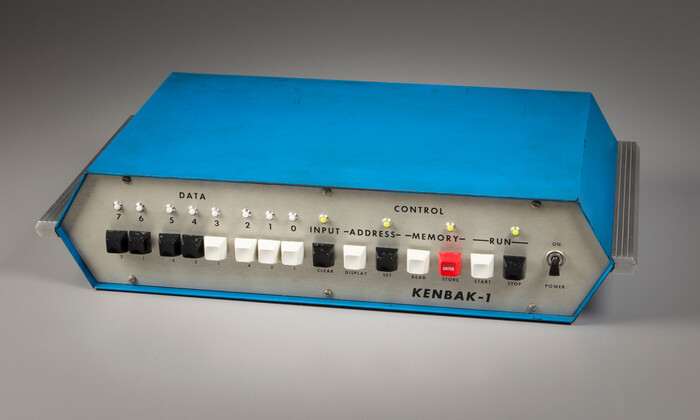
Kenbak-1 не имел ни экрана, ни клавиатуры, ни даже микропроцессора (в современном понимании), но это не помешало ему войти в историю, как первый персональный компьютер.
В статье я расскажу о том, как создал уникальный iOS‑эмулятор Kenbak-1, что послужило мотивацией к этому, о деталях реализации, и почему это устройство поможет вам понять фундаментальные принципы работы современной вычислительной техники.
Оригинальный Kenbak-1
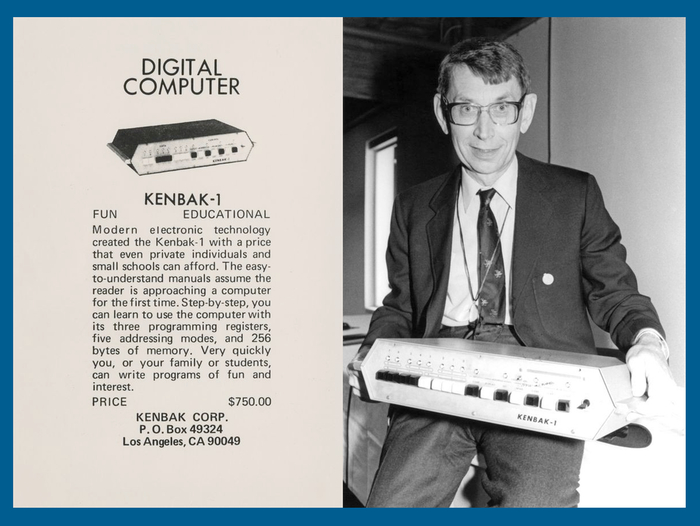
Джон Бланкенбейкер со своим творением
В 1971 году инженер Джон Бланкенбейкер создал и выпустил компьютер Kenbak‑1 — устройство, которое сегодня признают первым персональным компьютером в истории.
Цель создания была образовательной: Бланкенбейкер хотел показать, как работают вычислительные машины, и дать людям возможность познакомиться с основами вычислительной техники. Он стремился сделать компьютер не для крупных организаций, а для индивидуального использования ‑ чтобы с ним мог работать один человек без специальной подготовки.
Всего выпустили около 40 — 50 экземпляров по цене 750 долларов за штуку. В масштабах индустрии это очень мало, и коммерческого прорыва не случилось — массового спроса тогда ещё не существовало.
Тем не менее идея «компьютера для одного человека» оказалась пророческой: Kenbak‑1 вдохновил последующие поколения изобретателей и стал предтечей любительских ПК 1970‑х и 1980‑х годов (таких как Altair 8800 и Apple I).
Если есть желание узнать больше об оригинальном Kenbak-1 — на Хабре есть прекрасная статья, которой я вдохновлялся. Советую почитать!
Как возникла идея эмулятора
Сколько себя помню, мне всегда были интересны компьютеры, технологии и IT индустрия в целом. Уже в сознательном возрасте у меня появилась тяга к разным ретро‑девайсам. Хоть я и не застал золотой эпохи (мой первый компьютер был пресловутый Pentium на Windows XP), меня невероятно вдохновляет та особая атмосфера 70–80-х годов, в которой были разработаны и воплощены в жизнь многие легендарные технологии и устройства. Внешний вид, функциональность, инженерные и дизайнерские решения — это был настоящий расцвет вычислительной техники и персональных компьютеров в частности.
Вечерами я засматривал до дыр ролики на YouTube с обзорами старых компьютеров: Commodore 64, Psion 5mx, ZX Spectrum. Я никогда не держал их в руках, но ясно чувствовал: эти творения стоят на вершине инженерного искусства.
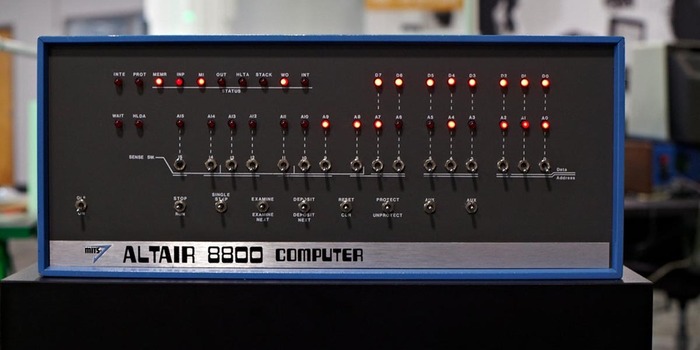
Однажды в одном из таких видео мне попался Altair 8800 — устройство, необычное для моего восприятия. Сознание привыкло, что компьютер — это клавиатура и экран (пусть и в виде подключаемого телевизора), а здесь были только переключатели и светодиоды. Как это программировать?!
Altair 8800 - микрокомпьютер, разработанный компанией MITS
Внешняя эстетика Altair 8800 (красивее для меня разве что PDP-11/70) заставила меня углубиться в его устройство и принципы работы. Я нашёл цикл видео о том, как он функционирует и как на нём программировать, затем отыскал онлайн‑эмулятор и попробовал писать программы машинным кодом. Это стало для меня открытием нового мира.
Вскоре я осознал, что пользоваться онлайн‑эмулятором удобно лишь дома. А мне хотелось изучать программирование машинными кодами в пути — в метро, в перерывах на работе, иметь быстрый и лёгкий доступ к компьютеру на ходу. Так родилась идея найти эмулятор для iOS. К сожалению, подходящего приложения не оказалось — и я решил создать его сам.
Но когда я начал разбираться с внутренним устройством Altair 8800 и оценил будущий объём работы, стало ясно: задача слишком масштабна для меня. Тогда я стал искать альтернативы.
И тут я наткнулся на Kenbak‑1. Изучив информацию о нём, я понял: по сути он очень похож на Altair 8800 — те же органы управления и вывода данных, программирование машинным кодом, — но при этом значительно проще в реализации. Его минимализм стал решающим фактором. Решение было принято: я начал разработку iOS‑эмулятора Kenbak‑1.
Устройство эмулятора
Технические моменты:
язык программирования — Swift
среда разработки — XCode 16
реализация UI — SwiftUI + UIKit, использование CADisplayLink для синхронизации обновления состояния панели с обновлением экрана смартфона (для снижения энергопотребления)
реализация процессора — полная эмуляция всех инструкций процессора в соответствии с документацией по оригинальному Kenbak-1
тестирование — написан тестовый модуль, покрывающий все инструкции процессора
Главный экран
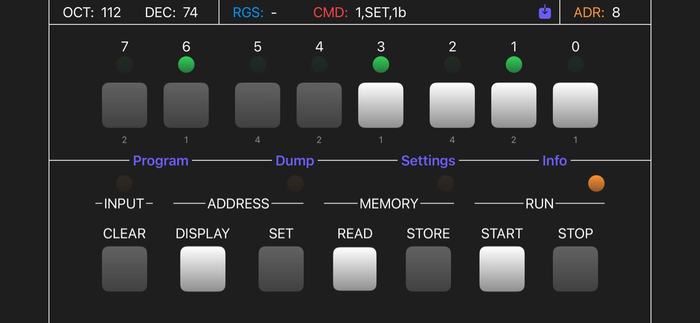
Главный экран приложения — адаптированная передняя панель Kenbak-1
В своих проектах я редко заранее прорабатываю пользовательский интерфейс. Действую, обычно, по наитию, создавая UI на ходу, на свой вкус.
В виду особенностей экрана смартфона пришлось разместить группы кнопок в два ряда, а не в один, как в оригинале.
В верхней части реализован информационный бар: текущее значение светодиодной панели в разных системах счисления, выбранный регистр (на Kenbak-1 их всего 9), выбранная инструкция процессора, а также текущее значение регистра PC.
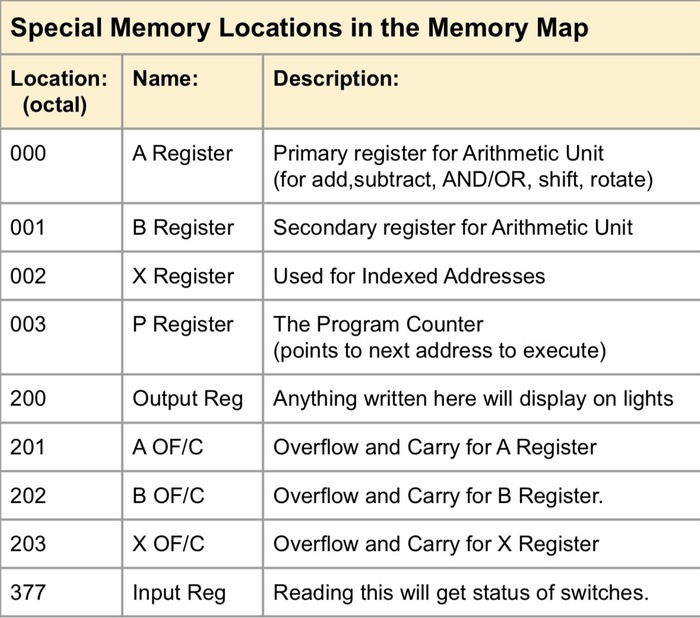
Набор регистров Kenbak-1
В целом, набор кнопок и подписи к ним соответствуют оригинальной панели компьютера, но имеются и дополнительные 4 кнопки, которые существенно улучшают опыт взаимодействия с эмулятором.
Экран Program
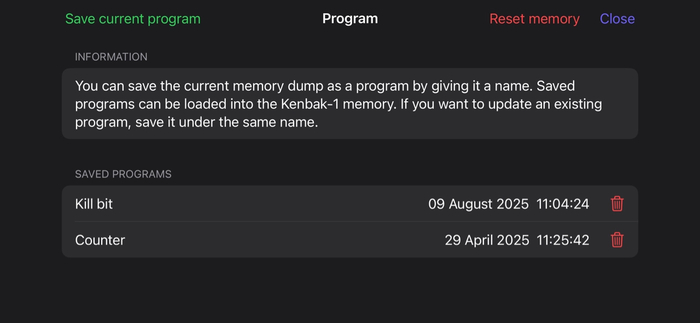
Экран Program с возможностью сохранения и выгрузки программ
На экране «Program» есть возможность сохранять и выгружать из памяти ранее написанные программы. Хранятся они в UserDefaults в виде полного дампа памяти. Благо объём одного дампа небольшой — всего 256 байт, поэтому чтение/запись мгновенные.
Также реализовано горячее сохранение текущей программы, чтобы пользователь не потерял свои наработки, если случайно выгрузит приложение. При следующем входе программа будет в том же состоянии.
Если возникнет желание обновить уже сохраненную программу — это можно сделать введя то же имя при сохранении — приложение попросить вас подтвердить намерение и обновит дамп памяти.
В целом реализация этого модуля не содержит каких‑то особых решений.
Экран Memory Dump
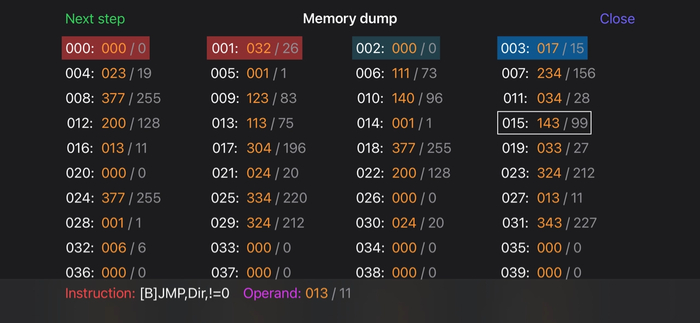
Полный дамп памяти компьютера
На экране «Memory Dump» можно увидеть полный дамп памяти компьютера. В каждой ячейке данные отображаются в восьмеричной и десятеричной системах счисления. Есть возможность пошагово выполнять программу, чтобы следить как меняются данные.
Нижний бар показывает текущую исполняемую инструкцию и её операнд. Можно нажать на любую ячейку и просмотреть информацию для нее. Очень удобно дебажить программу и находить ошибки.
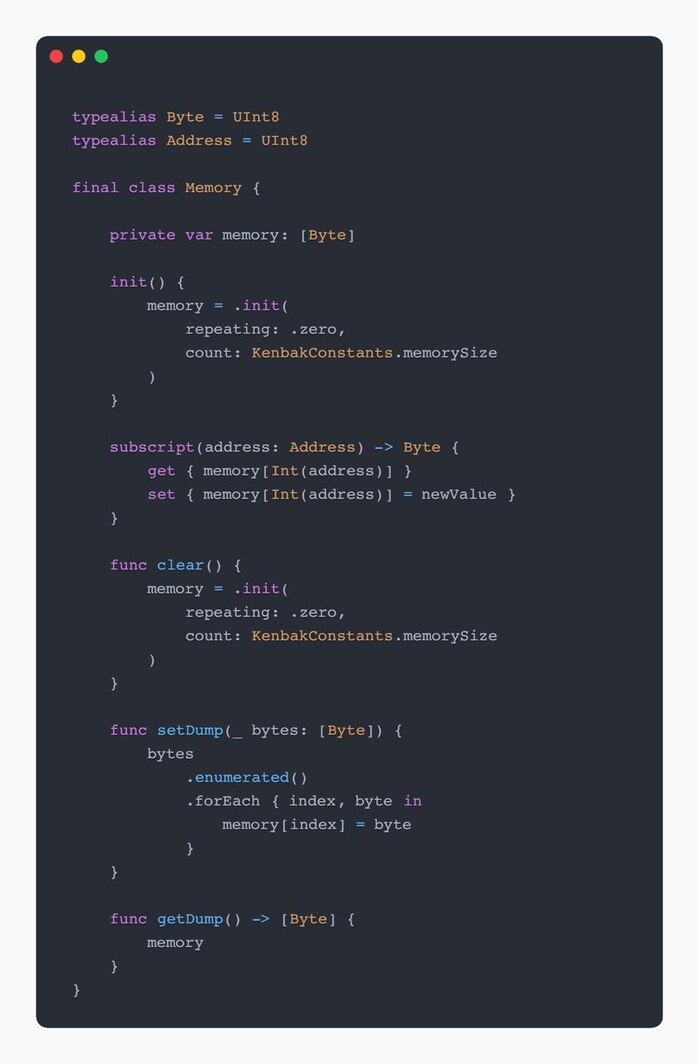
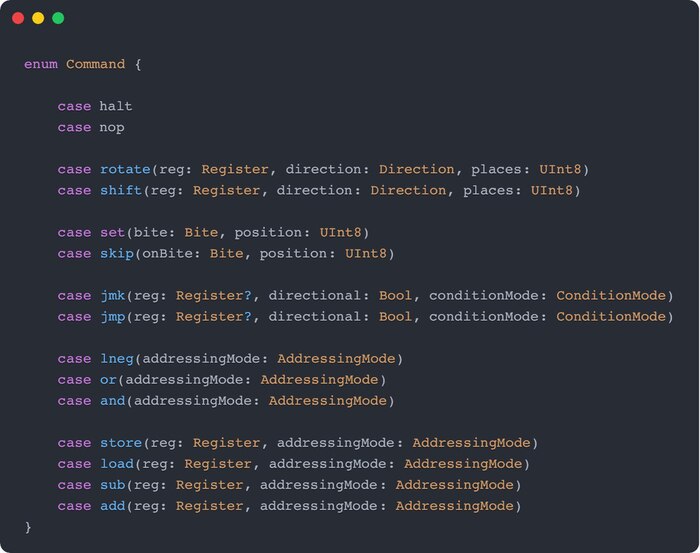
Модель памяти реализована в приложении довольно просто:
Экран Settings
Экран настроек эмулятора
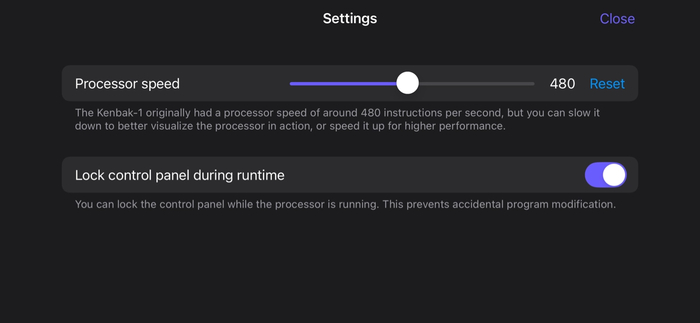
На экране настроек есть возможность изменить скорость работы процессора. В оригинальном Kenbak-1 скорость была около 480 инструкций в секунду.
Можно как понизить скорость до 1, так и повысить до 1000 инструкции в секунду. Это позволяет наглядно наблюдать работу процессора во время выполнения программы, что несет большой образовательный момент.
Реализация нужной частоты процессора достигается за счёт использования функции usleep с нужным параметром задержки:
Также я добавил выключатель, который позволяет блокировать кнопки на панели управления во время выполнения программы, чтобы случайно не испортить данные в памяти.
Экран Info
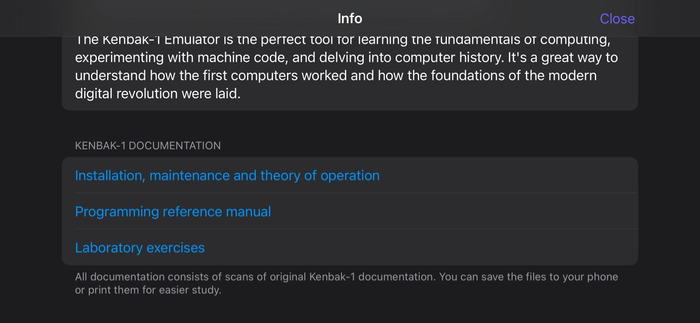
На экране информации есть описание приложения и набор оригинальной документации
Чтобы не искать и не хранить информацию о Kenbak-1 я включил в состав приложения набор оригинальной документации по компьютеру от самого Джона Бланкенбейкера.
Это три документа в формате PDF, которые можно открыть прямо из приложения:
Инструкция к оригинальному Kenbak-1 c объёмной теорией по программированию
Инструкция по работе с процессором Kenbak-1 и программированию машинными кодами
Набор лабораторных упражнений с Kenbak-1, которые можно попробовать выполнить самому
Я думаю, это одно из удачных решений, которое делает этот эмулятор прекрасным инструментом для изучения программирования машинными кодами. Простота архитектуры компьютера и полнейший набор документации дают богатую почву для экспериментов.
Экран Select command
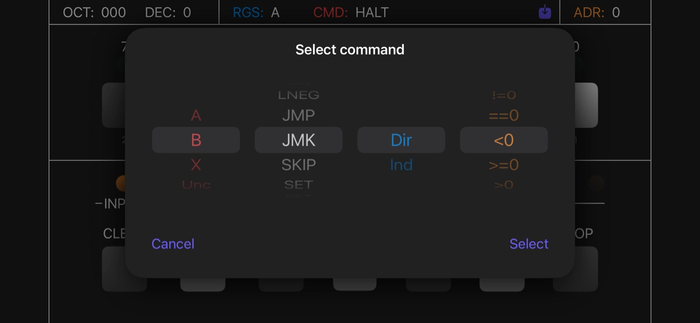
На экране выбора командны можно настроить нужную команду
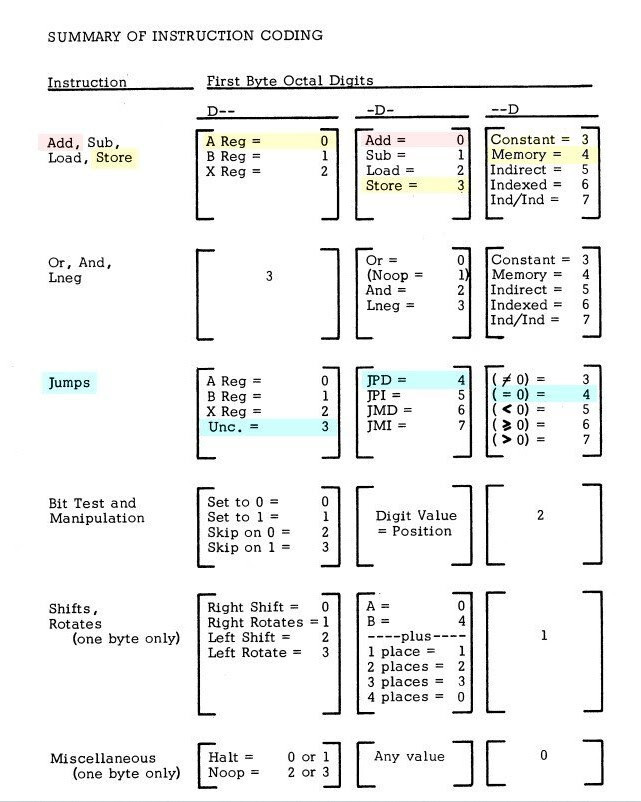
Пожалуй, самой удобной фичей приложения можно считать экран «Select command». Хоть в Kenbak-1 и не большой набор инструкций запомнить их все в виде машинных кодов будет сложно, а каждый раз возвращаться к табличке из документации не удобно.
Таблица построения машинного кода для инструкции
Реализованный селектор команд позволяет очень быстро настроить требуемую инструкцию процессора и внести её в память. Это значительно ускоряет набор программ и даёт сосредоточиться на логике и алгоритмах.
Структура команды:
Что получилось?
Эмулятор Kenbak‑1 — это не просто цифровой артефакт из истории IT, а увлекательный инструмент для гиков и любознательных пользователей, которые хотят заглянуть в истоки вычислительной техники. Приложение переносит в 1971 год — к самому началу эпохи персональных компьютеров. Здесь нет современных абстракций: только чистая логика, биты и байты, переключатели и мигающие светодиоды.
Работа с эмулятором превращается в интеллектуальный вызов: вы программируете через виртуальные переключатели, считываете результат по индикаторам и шаг за шагом постигаете, как на самом деле устроены компьютеры. Такой формат — мощный тренажёр для алгоритмического мышления: он учит чётко выстраивать последовательности, отслеживать промежуточные состояния вычислений и отлаживать логику без привычных инструментов.
При этом обучение удобно и доступно: можно экспериментировать с машинным кодом где угодно — в дороге, на перерыве, дома. Вы можете в любой момент запустить приложение, проверить гипотезу или написать простейшую программу.
А ещё это подлинно гиковский опыт: ощущение тактильности (пусть и виртуальной), радость от запуска первой программы на «железной» логике и чувство связи с пионерами IT. Простота Kenbak‑1 вдохновляет: она наглядно показывает, что даже с минимальными ресурсами можно создать полноценную вычислительную систему. Такой взгляд на прошлое помогает иначе увидеть настоящее — и найти идеи для собственных проектов.
Планы на развитие
Последняя версия была выпущена пол года назад. Я реализовал тот функционал, который был интересен и полезен именно мне.
За это время я не заметил интереса к приложению и не получал никакой обратной связи. Но несколько идей у меня есть:
Добавить перевод машинного кода в ассемблер для Kenbak-1 для более лёгкого восприятия
Реализовать некий интерфейс расширения (работу с WiFi, консоль и тп)
Возможность делиться файлом программы с другими пользователями
Добавить вшитый список интересных программ для изучения
Если вам этот эмулятор покажется интересным и у вас будут идеи — пишите в комментарии — может, я продолжу его развивать.
Зключение
Для меня ретро‑девайсы больше, чем просто интересные вещи — это символ эпохи, когда люди изобретали и воплощали в жизнь самые смелые инженерные и дизайнерские идеи. Это то, что навсегда останется в истории и будет греть душу таким гикам, как я. Я сделал этот эмулятор для себя и вложил в него много сил и кусочек своей души. И было бы очень здорово, если среди вас есть такие же любители девайсов из прошлого, как я. Если да — обязательно попробуйте узнать этот компьютер поближе.
Если вам захочется скачать и попробовать этот эмулятор вот ссылка в AppStore. Приложение полностью бесплатное. Есть возможность запуска на iPadOS и MacOS (но наиболее удачно интерфейс выглядит на iOS).
Для ЛЛ: Это реклама моего приложения. Если у вас нет собаки – оно вам не нужно. В приложении есть фотогалерея, дневник, навыки и вет. паспорт. Рекламы пока нет. Доступно на Android и iOS.
Предистория: Я владелец трёх собак и по совместительству разработчик мобильных приложений. В какой-то момент я подумал, что было бы удобно иметь приложение, где можно видеть всю информацию о своих питомцах. Идея пришла, когда мы заводили третью собаку, и возник вопрос дрессировки. Конечно, можно открыть Google и вбить запрос «как научить щенка команде место», но хотелось собрать всё в одном месте и отслеживать прогресс.
Приложение Моя Собака Функционал на данный момент: 1. Фотогалерея. Можно загружать фотографии своего питомца на память. В целом ограничений нет, пока ресурсов хватает. Видео пока нет. 2. Дневник. Это вести записи про своего питомца. 3. Вет. паспорт. Пока просто заносить данные о прививках и тд. В дальнейшем добавлю напоминания в виде пушей. 4. Навыки. Дрессировка питомца. Скрывать не буду, я не кинолог, мог где-то и не так написать. Навыки составлял по статьям из гугла и ответам чата GPT. Возможно среди вас найдется грамотный дрессировщик и поможет мне скорректировать и добавить новые навыки. 5. Можно добавлять нескольких питомцев.
Еще в начальной версии был свисток и кликер, но потом я подумал что это не особо актуальная и нужная штука. Но если вы пользуетесь таким, то могу добавить.
Реклама. Сейчас в приложении ее нет. Рекламу от Яндекса, и прочую всплывающую херь ставить не буду, мне важно чтобы приложение оставалось удобным.
Есть мысли по развитию проекта, это добавление различных статей, напоминаний в вет. паспорте. Возможно удастся замутить интернет-магазин или с кем-то сотрудничать в плане продажи кормов, вещей и прочего, но для этого нужна аудитория.
Добрый день уважаемые пикабушники. Очень люблю спорт, особенно футбол, хоккей, теннис, каждый день в вкратце слежу за основными новостями и результатами. Много лет пользовался на iOS приложением Спортс на айфоне, было удобно и информативно. В начале года приложение зависло, пришлось его переустанавливать и обновлять и появилась она.. реклама в виде всплывающих окон в приложении 🙁 прочитал пару минут новости и опять всплывает новое окно с новым злосчастным букмекером 🤬 В приложении есть функция отключить платно рекламу, но она не работает, разработчики разводят руками и отписываются целый год, что не могут ее настроить. Приложение нравилось, но я ненавижу все что связано с этими букмекерами. Вопрос можно ли эти всплывающие окна как-то убрать или придется удалять приложение. Может кто подскажет альтернативу на IOS без рекламы и особенно без этой лудоманской пропаганды.
Есть старый iPAD4 на ios 8.4 в относительно приличном состоянии, хотел его под ютуб приспособить. Производительности на ютуб там хватит, проблема в том что в appstore уже нет приложений под эту ось. Jailbreak поставил. Подскажите есть ли вариант решения?
ЗЫ - выкинуть успею )) до 10 оси обновлять смысла ноль, устройство на ней мертвое совсем