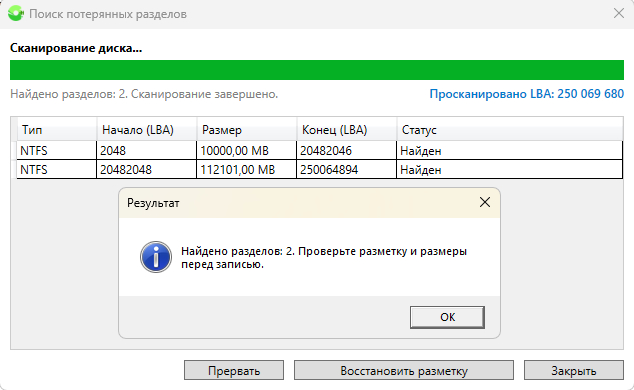
Хочу поделиться со всеми желающими авторской бесплатной утилитой Easy Disk Checker. Я работаю в сфере восстановления данных уже более 20-ти лет и год назад начал писать её в помощь людям, которые обращались ко мне с теми или иными профильными проблемами.
Это простая в использовании программка под Windows для работы с дисками и флешками на «физическом» уровне, независимо от файловой системы или её отсутствия. Приложение выполнено в виде одного исполняемого EXE файла, не требует установки, не оставляет следов в системе, не ставит драйверы и не лезет в реестр.
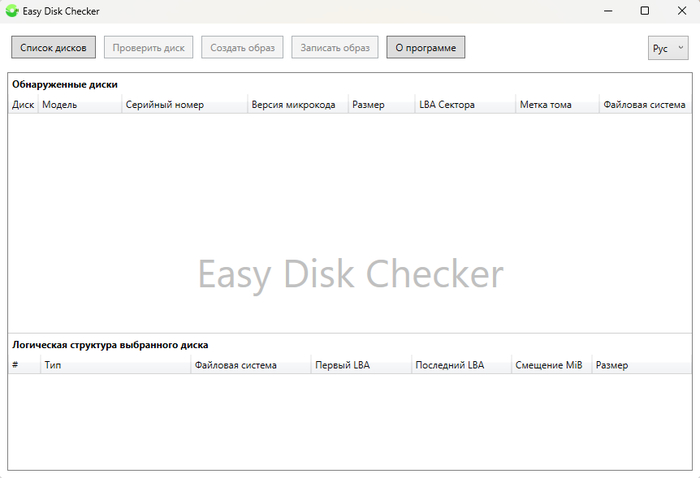
Главное окно программы
💻 Поддерживаемое оборудование:
USB, NVMe, SATA и PATA контроллеры
Жёсткие диски (HDD) и SSD (SATA / NVMe)
Внешние USB диски
USB флешки и карты памяти
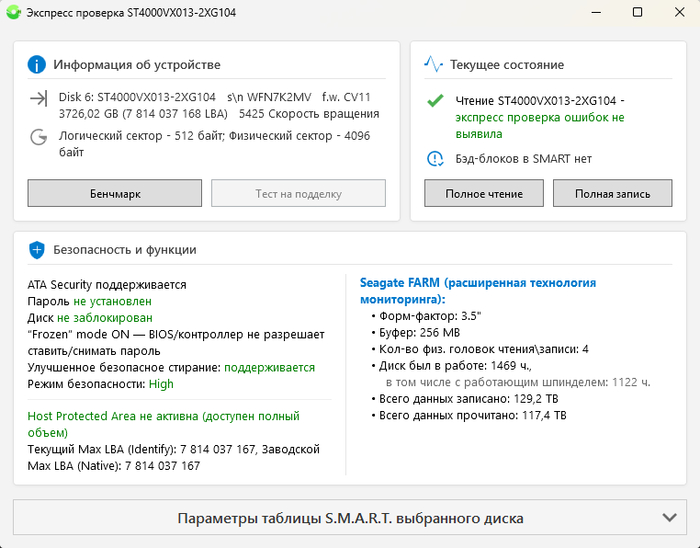
Окно результатов быстрой проверки диска
📊 Диагностика:
Просмотр логической структуры накопителя
Вывод параметров диска (кол-во LBA, размер сектора, версия f.w., rpm и т.д.)
Просмотр S.M.A.R.T. атрибутов и логов Seagate FARM
Определение наличия HPA (Host Protected Area) и ATA пароля
Идентификация внутренней модели внешних HDD (обход USB моста)
Вывод VID и PID для флешек и сведений о микроконтроллере (дополняется)
Выявление дисков участников Microsoft Storage Space
Проверка флешек на соответствие объёму
🔬 ️Тестирование:
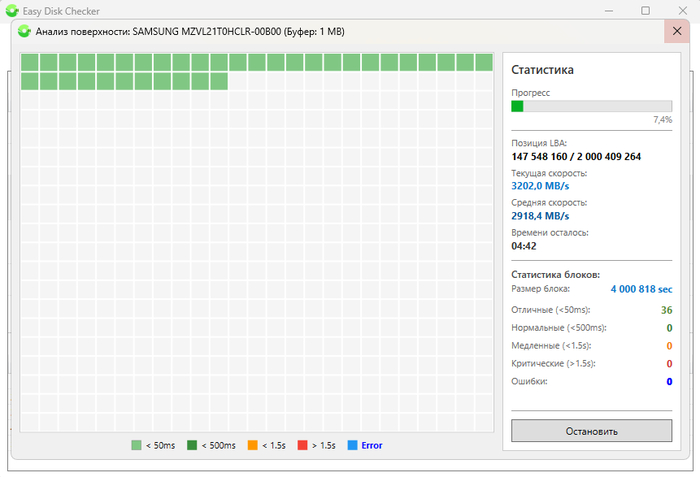
Тест поверхности: Полное сканирование на наличие битых секторов (bad blocks)
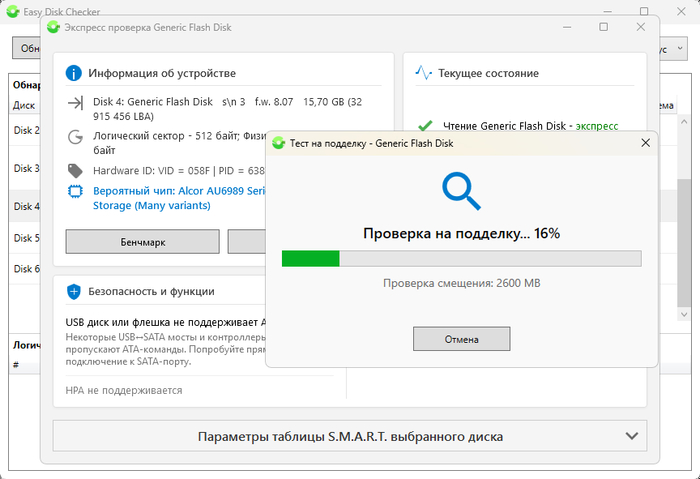
Проверка на подделку: Выявление флешек с фальшивым объёмом
Бенчмарк: Замер средней скорости чтения
Тест поверхности диска
🛠 Ремонт:
Исправление бэд-блоков: Полная посекторная запись секторов для исправления soft-bad или инициализации встроенной функции замещения дефектов там, где это возможно
💾 Резервное копирование:
Чтение и запись посекторных образов без модификации (*.bin)
Создание VHD \ VHDX динамических образов и «разворачивание» их на физ. диск
📤 Восстановление данных:
Просмотр и редактирование HEX содержимого секторов
Восстановление повреждённых MBR \ GPT записей для потерянных или удалённых разделов
Просмотр и копирование файлов с разделов FAT, NTFS, exFAT, Linux (Ext2/3/4) и Mac (HFS+)
Восстановление логической разметки
Программа постоянно развивается, регулярно выходят версии с добавленным новым функционалом, сертифицирована в Microsoft Partner Center и доступна для скачивания как по прямой ссылке в виде исполняемого файла со страницы поддержки (кстати там ещё и полное описание всех функций есть), так и для установки через Windows Store.
Буду благодарен за обратную связь, особенно за пожелания улучшения функциональности и возможные багрепорты.
В данной статье мы рассмотрим, как можно кастомизировать Windows, настроить внешний вид и функциональность операционной системы в соответствии с вашими предпочтениями. Это можно сделать как с помощью встроенных инструментов, так и с помощью сторонних программ.
При кастомизации Windows важно помнить, что большинство сторонних программ вносят изменения в системные файлы и реестр. Это может привести к сбоям в работе, конфликтам между утилитами и проблемам после обновлений операционной системы.
Любое вмешательство в системные настройки может снизить стабильность системы. Поэтому рекомендуется проводить подобные эксперименты с вашей Windows только после создания полного бэкапа, особенно если речь идёт о личном ПК.
Список утилит, которые будут рассмотрены в данной статье
PowerToys
WinAero Tweaker
ExplorerPatcher
Rainmeter
TranslucentTB
EarTrumpet
Кстати, если вам интересны IT-технологии и полезные инструменты, заглядывайте в мой Telegram-канал. Я регулярно публикую там свежие новости, лайфхаки и другие полезности. А сейчас — к сути статьи.
PowerToys
Microsoft PowerToys — это набор бесплатных утилит от Microsoft, предназначенных для опытных пользователей Windows, которые помогут расширить и настроить функциональность вашей операционной системы для повышения производительности. Этот проект с открытым исходным кодом, который зародился ещё во времена Windows 95, был возрождён для Windows 10 и 11.
Перейдём к самому интересному — к тем функциям PowerToys, которые сделают вашу работу проще и эффективнее. В этом обзоре мы рассмотрим самые полезные и востребованные из них.
FancyZones
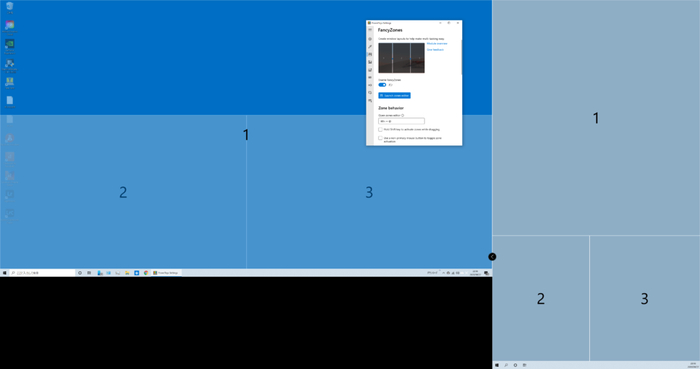
пример работы FancyZones
Это мощный инструмент для управления окнами, который расширяет возможности стандартной функции прикрепления окон в Windows («Snap Layouts»). FancyZones позволяет создавать собственные макеты разделения рабочего стола на зоны.
Если вы работаете в режиме "многозадачности", то данная утилита я думаю Вам очень сильно упростит вашу работу и сделает ее гораздо проще.
PowerToys Run
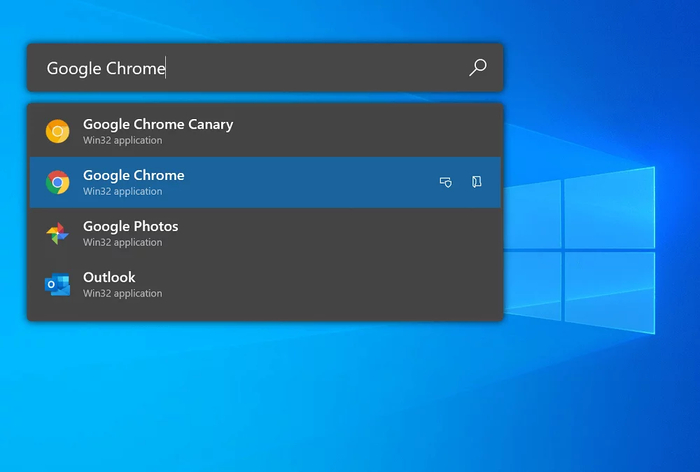
пример работы PowerToys Run
Это быстрый и универсальный поисковый лаунчер, который заменяет стандартный поиск Windows. Он вызывается сочетанием клавиш Alt + Пробел и позволяет запускать приложения, искать файлы, выполнять математические расчёты и многое другое.
Как это работает:
Нажмите Alt + Пробел.
Начните вводить текст — название приложения, файла, папки или запрос.
Лаунчер моментально предложит результаты.
Для кого полезно:
Всем, кто ценит скорость и эффективность. PowerToys Run сокращает время, которое тратится на навигацию по меню «Пуск» и «Проводнику».
Продвинутые пользователи могут использовать его для выполнения команд и доступа к плагинам, расширяющим функциональность.
PowerRename
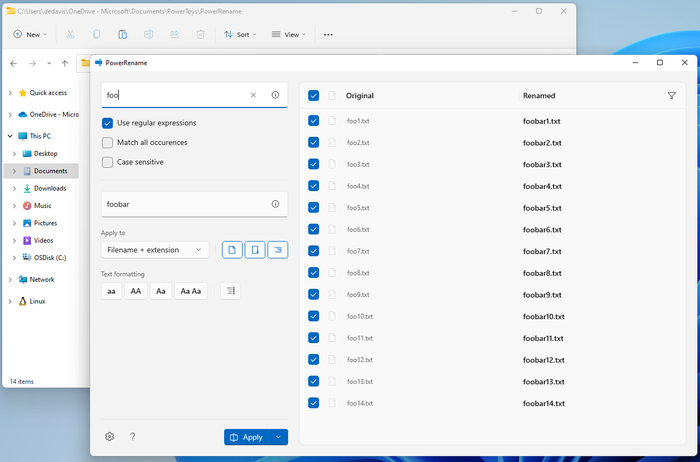
пример работы PowerRename
Утилита для массового переименования файлов, встроенная в контекстное меню «Проводника». Она позволяет быстро переименовать большое количество файлов, заменяя их названия по определённым правилам.
Как это работает:
Выберите несколько файлов в «Проводнике».
Щёлкните правой кнопкой мыши и выберите «PowerRename».
В появившемся окне можно задать текст для поиска и замены, использовать регулярные выражения, а также настроить другие параметры.
Для кого полезно:
Контент-мейкеры и фотографы, которые обрабатывают большие объёмы файлов, могут быстро привести в порядок названия.
Студенты и офисные работники, которым нужно систематизировать документы, могут эффективно переименовывать файлы по шаблону.
Always On Top
пример работы Always On Top
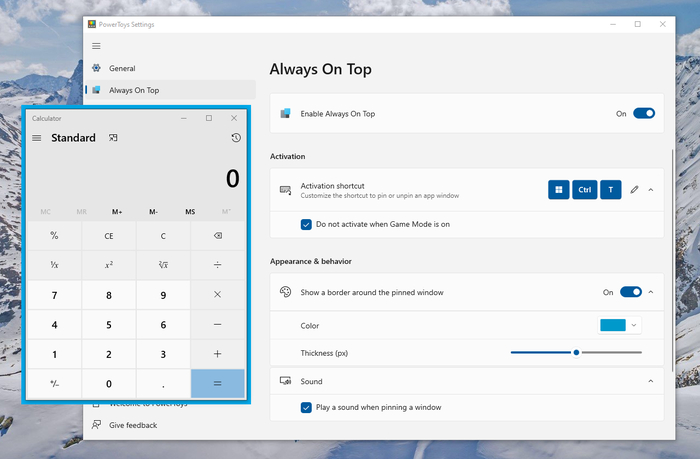
Always On Top — удобная утилита, которая позволяет закрепить любое окно поверх остальных. Это повышает производительность, так как важная информация всегда остаётся на виду, даже при работе с другими программами. Это очень полезный инструмент, если нужно, чтобы выбранное окно не перекрывалось другими.
WinAero Tweaker
пример работы WinAero Tweaker
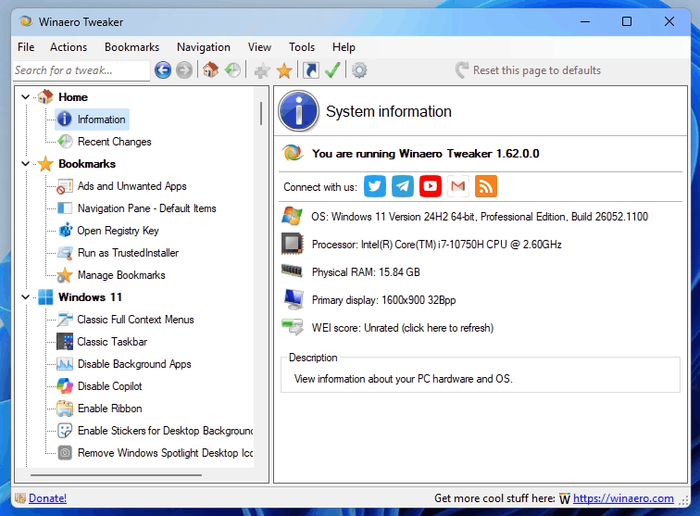
Winaero Tweaker — это бесплатная, универсальная и мощная программа, которая позволяет изменять скрытые настройки и параметры Windows, недоступные через стандартный пользовательский интерфейс. Она работает, изменяя ключи реестра, и предоставляет сотни опций для детальной кастомизации системы.
Главное, что нужно помнить при работе с этой утилитой - она может в пару кликов убить вашу систему. Стоит крайне внимательно читать описание ко всем функциям, которые вы хотите включить и тем более отключить.
Утилита может настроить буквально все. Хотите включить тему Aero Lite? Пожалуйста. Изменить тип и размер шрифтов в любом системном меню? Отключить рекламу и авто-обновление драйверов? Поменять внешний вид проводника и контекстных меню, убрав лишние элементы? Вернуть классические утилиты из Windows 7 или зачем то отключить Защитник Windows? Не проблема. Я не описал даже 10% от функциональности WinAero Tweaker. Там буквально сотни различных параметров и, что приятно - утилита бесплатна и продолжает активно развиваться.
ExplorerPatcher
пример работы ExplorerPacther
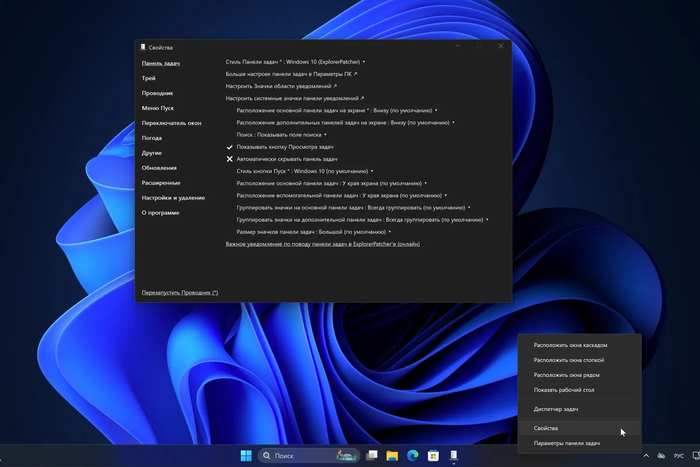
Если утилиты выше предназначены больше для тонкой настройки системы, то вот ExplorerPatcher позволит серьезно кастомизировать внешний вид проводника, меню пуск и панели задач. И да, эта программа лезет достаточно глубоко в систему и может вызывать сбои, да и после апдейтов Microsoft ее функциональность временами проседает, но все еще авторы активно поддерживают патчер на плаву.
ExplorerPatcher пригодится пользователям Windows 11, которых не устраивает стандартная панель задач и урезанное меню «Пуск». С его помощью можно вернуть интерфейс Windows 10, включая проводник, контекстное меню, а также старые меню громкости и сети.
Разумеется, утилита работает и на Windows 10. Да, возможностей будет меньше, но все еще мелкие настройки типа изменения вида меню ALT-TAB могут многим пригодиться.
Rainmeter
пример работы Rainmeter
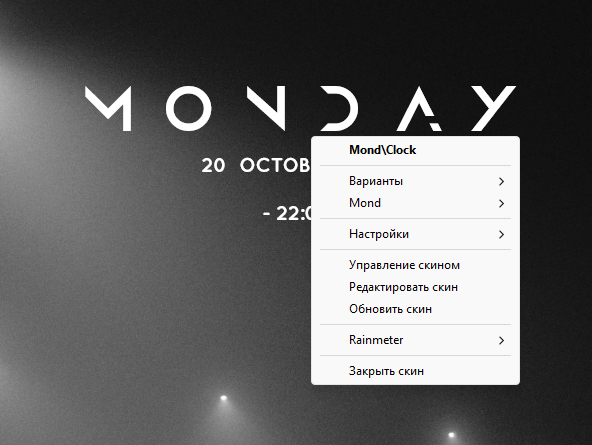
Rainmeter — это бесплатная утилита для операционной системы Windows, которая позволяет настраивать рабочий стол с помощью виджетов или так называемых «скинов». С её помощью можно выводить на экран любую информацию, от данных о загрузке системы до прогноза погоды, в удобном и стильном виде.
Основные принципы:
Скины: Это основа Rainmeter. Скины могут выполнять множество функций: отображать системные показатели (загрузку процессора, ОЗУ, использование дисков), показывать время и дату, информацию о погоде, RSS-ленты, а также служить в качестве лаунчеров для приложений.
Сообщество: Большая часть контента создаётся пользователями и распространяется через различные сайты, такие как VisualSkins или DeviantArt. Существуют целые коллекции скинов, объединённые общей темой, которые называются «сьютами».
Настройка: Практически каждый аспект скина можно настроить: размер, цвет, шрифт, положение на рабочем столе и многое другое. Для более глубокой кастомизации можно использовать встроенный редактор или редактировать конфигурационные файлы напрямую.
Что можно сделать с Rainmeter:
Мониторинг системы: Следите за состоянием вашего ПК в реальном времени, отображая загрузку процессора, температуру, использование ОЗУ и дискового пространства.
Информационные виджеты: Разместите на рабочем столе часы, календарь, прогноз погоды и RSS-ленты, чтобы вся важная информация всегда была под рукой.
Аудио-визуализаторы: Отображайте красивую визуализацию звука прямо на рабочем столе, которая будет реагировать на воспроизводимую музыку.
Лаунчеры приложений: Создавайте удобные и стильные иконки для быстрого запуска ваших любимых программ.
Декор рабочего стола: Превратите стандартный рабочий стол в произведение искусства с помощью разнообразных тем и дизайнерских элементов.
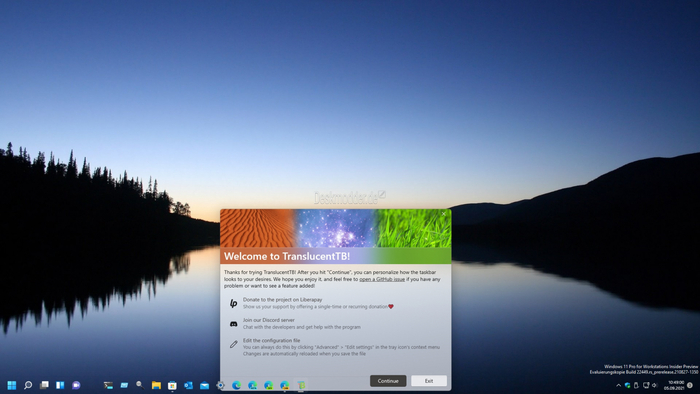
TranslucentTB
пример работы TranslucentTB
TranslucentTB — это лёгкая и бесплатная утилита для Windows, которая делает панель задач полностью прозрачной, полупрозрачной или размытой. Можно настроить прозрачность панели задач в зависимости от ситуации. В целом про эту утилиту больше нечего писать, она имеет не сильно большой функционал, но она приятно настраивает интерфейс панели задач.
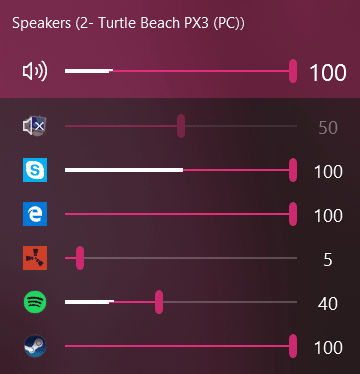
EarTrumpet
пример работы EarTrumpet
EarTrumpet — это бесплатная утилита, которая заменяет стандартный регулятор громкости в Windows и предоставляет более удобный и функциональный микшер. Она особенно полезна тем, кто работает с несколькими аудиоустройствами или одновременно использует несколько приложений со звуком.
После установки EarTrumpet добавляет свой значок в системный трей, рядом с часами. Этот значок выглядит как иконка громкости, но с характерным отличием. Щелчок по нему открывает всплывающее меню с ползунками громкости для каждого запущенного приложения.
Основные возможности EarTrumpet:
Регулировка громкости для каждого приложения: В отличие от стандартного регулятора громкости, EarTrumpet позволяет быстро и независимо настроить уровень звука для каждого приложения. Например, можно убавить звук в браузере, не затрагивая громкость игры или проигрывателя.
Переключение между аудиоустройствами: Утилита упрощает переключение между различными аудиовыходами (например, наушниками и динамиками). Это удобно, если вы часто меняете устройства вывода звука.
Современный интерфейс: Всплывающее меню EarTrumpet имеет более современный и настраиваемый дизайн, который хорошо вписывается в общий вид Windows 10 и 11.
Горячие клавиши: Поддерживает назначение горячих клавиш для управления звуком, что упрощает и ускоряет процесс.
Гибкие настройки: Пользователь может настроить внешний вид и поведение микшера под свои предпочтения.
Заключение
В данной статье мы рассмотрели шесть популярных и интересных утилит для кастомизации Windows 10/11, надеюсь, что они помогут Вам в работе и сделают вашу операционку еще приятнее и удобнее.
Если вам интересны лайфхаки, новые программы и свежие IT-новости, то подписывайтесь на мой Telegram-канал. Там я регулярно делюсь всем самым полезным из мира технологий.
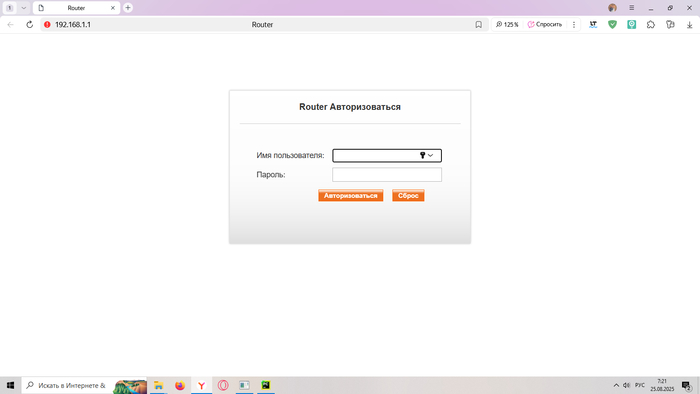
Встречались мне иногда ситуации, когда вместо перехода на страницу авторизации, для входа в настройки маршрутизатора/роутера, браузер пытался найти введённый адрес для входа, в интернете. Такое происходит, из-за того, что браузеры используют строку ввода адреса одновременно как поисковик (omnibox) и по тем или иным причинам, например не обновлённый браузер, заражение браузера вредоносным ПО (подмена поисковика на мошеннический), из-за некоторых расширений-вредителей и т.д. начинает поиск, а не открывает страницу авторизации. Что бы решить эту дилемму, можно написать .bat файл, который будет напрямую обращаться к браузеру, в обход поисковика или сделать более универсальное решение в виде микро приложения, с минималистичным и понятным любому пользователю интерфейсом и возможностью изменять адрес для входа под разные модели роутера. Код для .bat файла. Создайте текстовый документ, откройте с помощью любого текстового редактора, скопируйте и вставьте код, сохраните как (имя.bat). @Echo off echo Открываю адрес роутера 192.168.1.1... timeout /t 2 /nobreak >nul start "" "http://192.168.1.1"
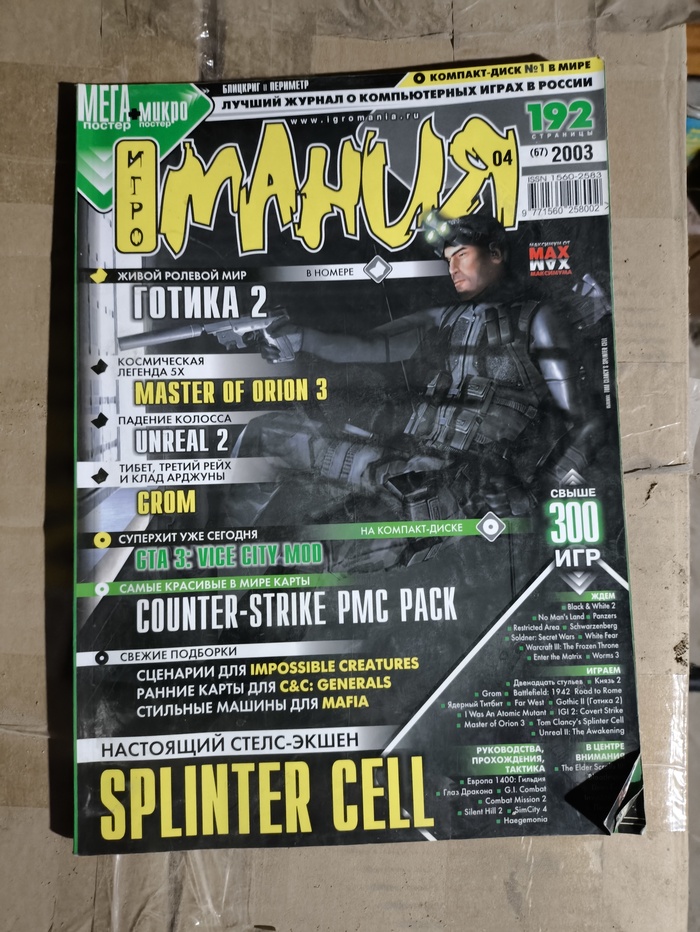
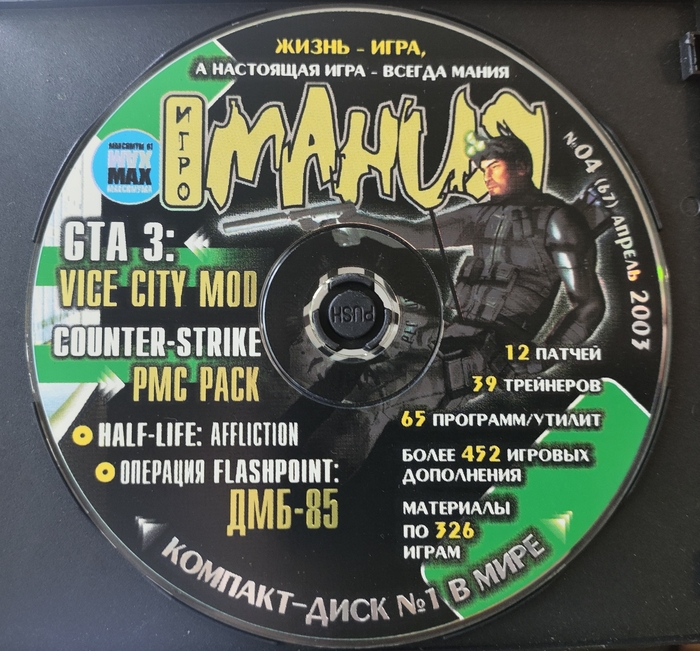
Сейчас в кладовке шарился, искал лейку на смеситель в душе. Смотрю журнал Игромания лежит. Переворачиваю обложкой вверх и понимаю что недавно на Пикабу пост видел с диском от этого журнала.)
Есть такой общеизвестный приём приоритезации задач как вышеупомянутая матрица, довольно удобное и логичное разделение задач по степени важности и срочности. Да и в целом я довольно давно думал как записывать свои задачки, пользовало миро и другие доски, использую google keep (тоже удобная херабора), но постоянно то там то тут не хватает какой-то фишечки которую в готовое решение добавить не представляется возможным, что несколько удручает.
Поскольку я такие себе програмистр, то руки чешутся накидать для личных нужно свой собственный быстрый чётки красный велосипед, что и было сделано. Конечно дураку половину работы не показывают, но я уверен дураков здесь нет, по этому представляю вашему вниманию зародыша моей личной системы приоритезации задач:
Пока только в браузере, пока только одна доска, пока сохранение только в локальном хранилище браузера, но уже сейчас мне удобно и полезно, а может быть и не только мне.
Есть мыслишки по улучшениям, думаю АПИ сделать открытым (а почему бы и нет) и приложеньку накидаю, чтобы и на мобилке можно было смотреть. На мобилке будет конечно в другом виде из-за ограничения размера экрана, но думаю сделаю что-то что будет удобно мне.
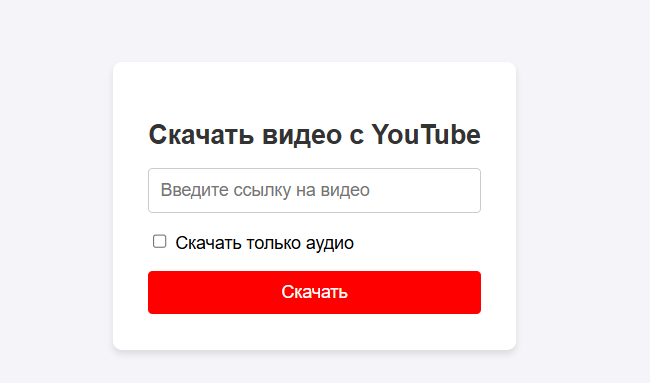
Хочу поделиться с вами своим небольшим проектом — YTDownloader. Это простенькое веб-приложение, которое позволяет скачивать видео (и или аудио) с YouTube без консоли и лишней головной боли.
Работает локально, прямо у вас на компе (и в локальной сети (для этого все и затевалось)), через браузер. Под капотом — Blazor, .NET, yt-dlp и немножко магии.
Что вообще это за штука?
🧩 Возможности:
- Скачивание видео и аудио из YouTube 1 кнопкой (пакетная загрузка возможно будет в будущем.) - Веб-интерфейс — открыл в браузере, вставил ссылку, нажал «Скачать» - Работает и в Windows, и через Docker
Как это всё запустить?
На выбор — два способа: через Docker (если вы гик 😎) или обычный .exe для Windows.
💡 Хочешь другой порт? Просто поменяй строку "8080:8080" на, например, "1234:8080"
Как пользоваться?
1. Заходишь на сайт — http://localhost:5000 (или порт, который указал) 2. Вставляешь ссылку на видео с YouTube 3. Выбираешь формат (видео или аудио) 4. Жмёшь Скачать 5. И всё — файл полетит прямо в твой браузер
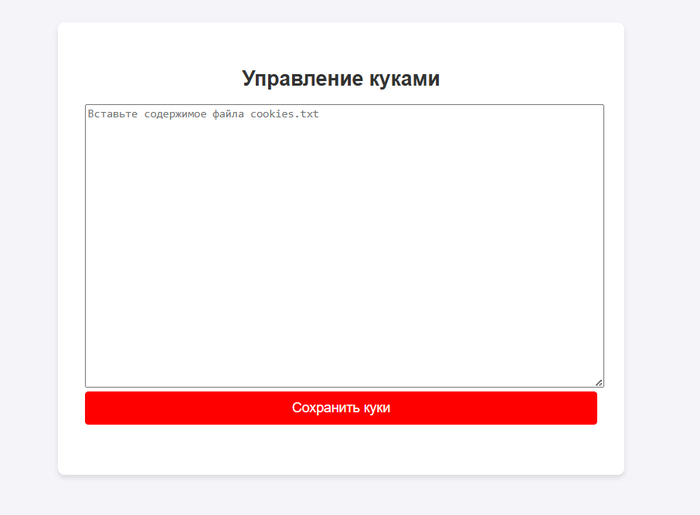
Чтобы работало скачивание приватных видео (или ютуб начал блокировать то можно добавит куки)?
Есть страница для управления куки: http://localhost:5000/cookies или файл ./data/cookie.txt
На ней можно: - Посмотреть текущие куки - Добавить свои (например, с расширения EditThisCookie) - Сохранить сессионные куки - Удалить всё лишнее
Идеи, предложения. вклад в разработку только приветствуются! 🙌
Каюсь для оформления статьи частично юзал chatGPT (шапку приготовил).