Что будет, если не менять термопасту
UPD:
Термопаста на Али, на Яндекс Маркете
Реклама: АЛИБАБА КОМ (РУ) ИНН 7703380158
Термопаста на Али, на Яндекс Маркете
Реклама: АЛИБАБА КОМ (РУ) ИНН 7703380158
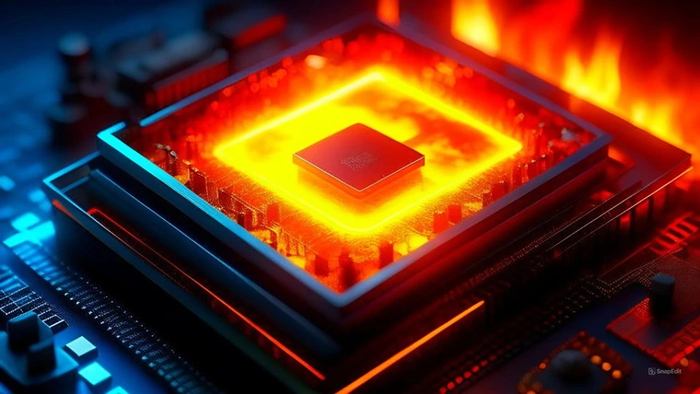
Термоинтерфейс — связующее звено в передаче тепла между любым чипом и радиатором системы охлаждения. Поэтому к его выбору нужно подходить грамотно. Но часто пользователи не придают термоинтерфейсу должного значения и совершают ошибки, которые потом приводят к перегреву чипа.
Существует четыре основных типа термоинтерфейса: термопаста, термоклей, термопрокладки и жидкий металл. У каждого из них своя сфера для применения.
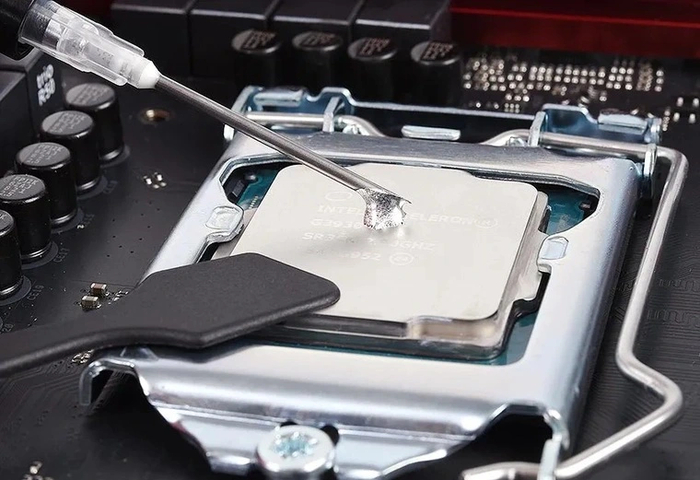
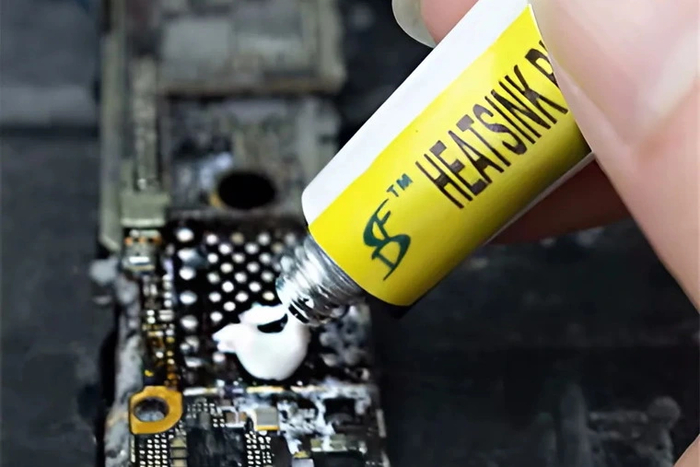
Термопаста лучше всего проявляет себя с небольшими горячими чипами вроде центральных и графических процессоров. Жидкий металл для этой цели подходит еще лучше, но в силу своего агрессивного состава, негативно влияющего на алюминиевые поверхности, может использоваться далеко не всегда.
Термоклей передает тепло заметно хуже, чем паста или металл. Но он незаменим там, где у радиаторов отсутствуют жесткие крепления, например, на чипсете материнской платы. Термопрокладки предназначены для чипов и мосфетов, выделяющих относительно небольшое количество тепла на единицу площади. При этом, в отличие от термоклея, прокладкам необходим хороший прижим с помощью креплений радиатора.
Каждый из термоинтерфейсов лучше всего справляется в сфере своего применения. Если мазать термопастой чипы памяти на видеокарте или мосфеты на подсистеме питания материнской платы, то ее эффективность будет куда ниже, чем у термопрокладок, просто потому, что в таких местах нет достаточного прижима. Использовать термопасту на радиаторах без жестких креплений — тоже сомнительное занятие. С пастой такие радиаторы могут упасть через некоторое время после ее нанесения. К похожим примерам можно отнести использование термоклея вместо термопасты на крупных чипах. Клей будет не только хуже отводить тепло, но еще и крепко прилепит крышку чипа к радиатору системы охлаждения. При последующей попытке снять ее это обернется большой проблемой.
Жидкий металл — главное оружие энтузиастов в стремлении достичь рекордов разгона. Однако многие пользователи, увидев большую теплопроводность, думают, что его применение снизит температуру на десяток градусов в любых условиях. На самом деле эффективность жидкого металла в равной мере зависит как от производительности используемой системы охлаждения, так и от того, насколько горячий чип планируется охлаждать. В случае с топовыми ЦП и ГП, оборудованными крупными системами водяного охлаждения, разница между металлом и пастой действительно может быть высокой. А вот для среднебюджетных чипов и недорогих воздушных кулеров металл не даст такого большого выигрыша.
Если вы все же решили выбрать жидкий металл для процессора, то помните: к нему в пару понадобится система охлаждения с медной подошвой. Алюминиевые подошвы кулеров вступают с металлом в химическую реакцию, и в итоге быстро приходят в негодность.
Теплопроводность — важная характеристика любого термоинтерфейса. Ее более высокие значения означают более эффективную передачу тепла. Но с увеличением теплопроводности растет и цена термоинтерфейса из расчета на объем (или площадь — в случае с термопрокладками).
Чем больше тепла на единицу площади выделяет используемый чип, тем больше разницы будет между эффективностью термоинтерфейсов с низкой и высокой теплопроводностью. Это правило верно и в обратном направлении: чем меньше тепла требуется снимать с единицы площади, тем меньшую роль играет эффективность термоинтерфейса.
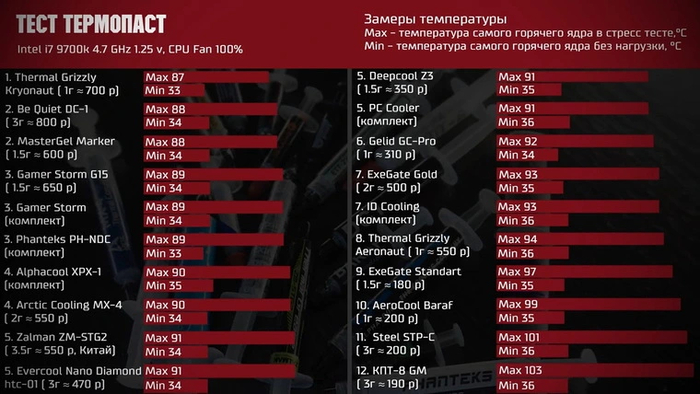
На практике это выливается в разном влиянии теплопроводности термоинтерфейса на разные чипы. Если с горячими топовыми ЦП серий Core i9/Ryzen 9 дорогая термопаста по сравнению с дешевой может обеспечить разницу в десяток градусов, то с бюджетными Core i3/Ryzen 3 ее преимущество может составить всего пару °C.
То же касается чипов памяти на видеокартах: на топовой GDDR6X дорогие термопрокладки существенно снизят ее температуру, а с недорогой GDDR5 разницы между ними и более дешевыми разновидностями практически не будет.
Из-за этого покупка дорогого термоинтерфейса для бюджетных чипов лишена смысла — денег вы потратите немало, а разницы в температурах практически не получите. И наоборот: не стоит приобретать к дорогим процессорам и видеокартам самый дешевый термоинтерфейс, так как с ним эффективность их охлаждения будет намного хуже.
Жидкие термоинтерфейсы поставляются в разных видах упаковок. Это может быть шприц, пакет, банка или туба. В плане использования самым удобным является шприц. Он позволяет наиболее точно извлечь необходимую дозу и точечно распределить ее по всей поверхности.
На втором месте по удобству туба. Но у такой упаковки и ширина больше, и контролировать объем выдавленного термоинтерфейса труднее. Поэтому для точного нанесения придется немного приноровиться. Но есть и плюсы — туба, как и шприц, позволяет сохранять высокую герметичность упаковки, тем самым максимально предотвращая высыхание неиспользованного остатка термоинтерфейса.
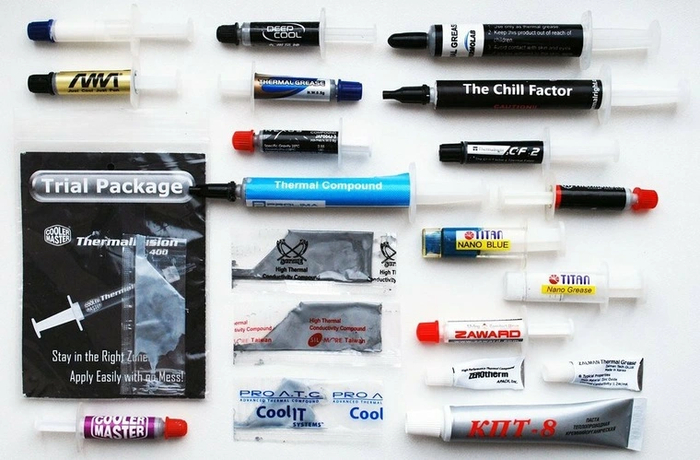
Банка — вариант для более продвинутого пользователя. Наносить термоинтерфейс непосредственно с ее помощью не получится, но для этой цели обычно в комплекте идет пластиковая лопатка. Впрочем, дозировать термоинтерфейс и наносить его точечно с ее помощью тоже не очень удобно. Да и сохнет его неиспользованный остаток в банке быстрее, чем в шприце или тубе — это необходимо учитывать.
Пакет, в отличие от прочих видов, является одноразовой упаковкой. Паста в пакете подразумевает нанесение всего объема за один раз. Можно оставить небольшое количество неиспользованной пасты и в пакете, но лучше этого не делать — так она быстро высохнет и потеряет свои свойства.
Не знаете, что из этого выбрать? Тогда доверьтесь наиболее распространенной упаковке-шприцу. С ее помощью будет наиболее легко наносить и дозировать термоинтерфейс даже неопытному пользователю. С прочими вариантами придется немного приноровиться как в нанесении, так и в правильной дозировке.
Жидкие термоинтерфейсы продаются в тарах разной емкости. Их вес в различных упаковках может составлять от 0,5 до 50 г. То же касается и термопрокладок — в упаковке может быть как одна прокладка размером 2х2 см, так и несколько «ковров» размерами до 30х30 см.
Нужна ли вам замена термоинтерфейса на одном ПК или необходимо обслужить несколько? Хотите ли вы приобрести максимально точный объем/количество термоинтерфейса для единоразового обслуживания? Или наоборот взять побольше, чтобы оставить про запас? Ответьте себе на эти вопросы прежде, чем приобретать термоинтерфейс.
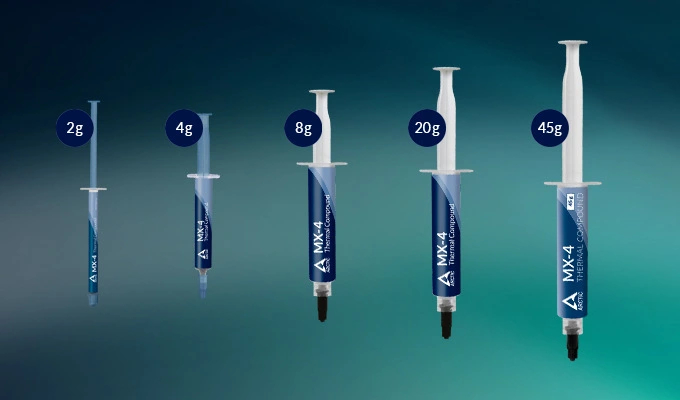
Для нанесения на один чип хватает от половины до одного грамма термоинтерфейса. А необходимые размеры термопрокладок рассчитываются индивидуально с учетом площади и размеров охлаждаемой поверхности. Для чипов памяти на видеокартах обычно нужны прокладки размерами примерно 12х14 мм. Количество самих чипов может быть разным — от четырех до целых 24. Поэтому для каждой модели видеокарты оба этих параметра нужно уточнять отдельно.
Важно помнить, что любой термоинтерфейс, каким бы он ни был качественным и дорогим, со временем теряет свои свойства. Особенно, когда целостность упаковки уже нарушена. Поэтому вполне можно взять чуть больше, чем нужно, с расчетом использования в ближайший год. Но запасаться любым из термоинтерфейсов на годы вперед все же не стоит.
Помимо неучтенных размеров, главная ошибка при выборе термопрокладок — неправильный подбор их толщины. В зависимости от области применения, она может быть очень разной: от 0,2 до 3 мм. Подбор «на глаз» не является фатальной ошибкой, если прокладки будут использоваться там, где радиатор прижимается с помощью мягких пружинных креплений, например, на подсистеме питания материнской платы или платах из другой бытовой техники.
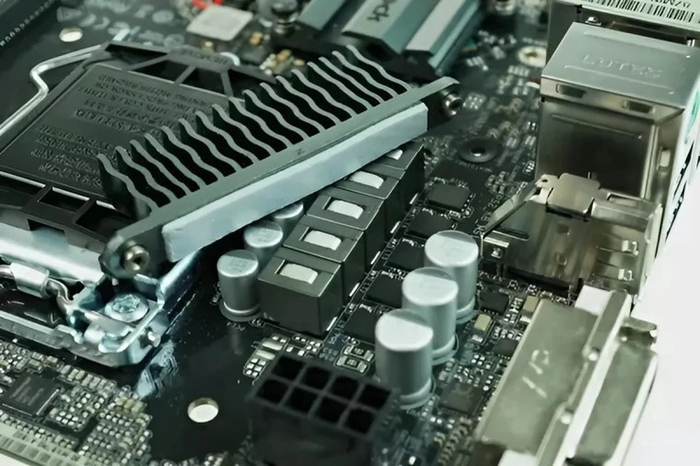
А вот для чипов памяти видеокарты неправильный подбор толщины грозит серьезными последствиями, так как там их размер должен быть подогнан под определенный зазор между радиатором и платой. Чересчур толстые прокладки могут банально не влезть, либо слишком сильно давить на чипы памяти, что может привести к их неисправности. Чересчур тонкие прокладки, наоборот, не обеспечат должного прижима — с ними передача тепла от чипов памяти может быть нарушена. Поэтому особенно важно точно узнать толщину используемых термопрокладок на видеокарте прежде, чем покупать для нее новые.
Дополнительно стоит учитывать твердость термопрокладок. Если прокладка мягкая, то дозволяется слегка переборщить с ее толщиной: под воздействием радиатора она промнется и станет немного тоньше. А вот с твердыми термопрокладками такой фокус не пройдет — они практически не проминаются.
Каждый термоинтерфейс рассчитан на работу в определенном диапазоне температур. При выходе за его пределы эффективность термоинтерфейса падает, и он начинает передавать тепло намного хуже, что в итоге может перевести к перегреву чипа. Но даже самые дешевые разновидности способны работать как минимум в диапазоне от -5 °C до 150 °C. Этого с головой хватает для использования в любом домашнем компьютере или ноутбуке.
В ПК расширенный диапазон рабочих температур может пригодиться разве что энтузиастам, использующим криогенное охлаждение для разгона. Тогда действительно нужно будет пристально отнестись к нижней планке рабочей температуры, так как при охлаждении жидким азотом она запросто может приблизиться к -200 °C.
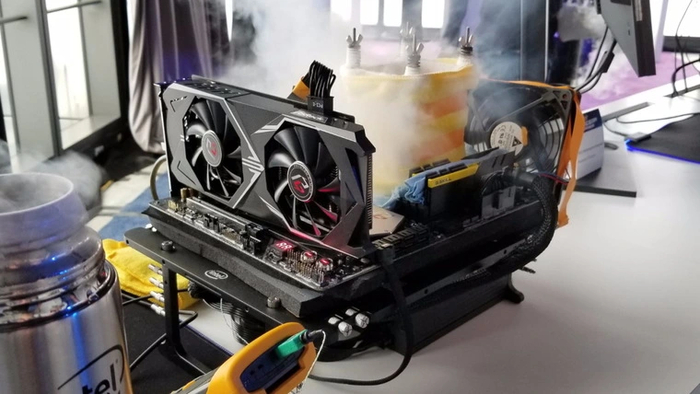
Впрочем, термоинтерфейсы находят применение не только в компьютерах. Для их использования в бытовой или промышленной технике, работающей на улице, также необходимо учитывать температурные режимы. Разновидности с минимальными -5 °C тут не подойдут, а вот с нижней планкой -40 °C или -50 °C будут весьма кстати.
Для использования термоинтерфейса в оборудовании, содержащем сильно нагревающиеся компоненты или работающем в жарких помещениях, важно обратить внимание на его максимальную рабочую температуру. Например, мощные светодиоды, часто находящие применение в уличном освещении, могут нагреваться до 150 °C. А поверхность силовых транзисторов, рассчитанных на высокую мощность, может достигать 200 °C. В этих случаях лучше выбирать разновидность с некоторым запасом по температурам, ведь при работе на их пределе термоинтерфейс может деградировать быстрее, чем обычно.
БУДТЕ ВНИМАТЕЛЬНЫ! И ваше оборудование прослужит максимально долго.
Отличная теплопроводность. Она выше в 7-10 раз, чем у стандартных термопаст.
Электропроводность
Невозможность использования с алюминиевыми и медными радиаторами из-за начала химических реакций.
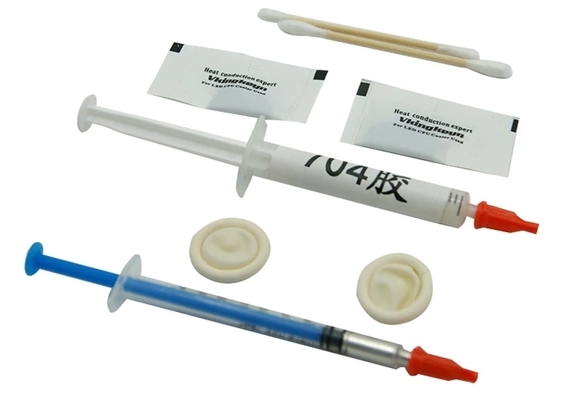
Стоит набор для нанесения около 700 руб. Ссылка на него

Просто даю информацию, тк в свое время не нашел её.
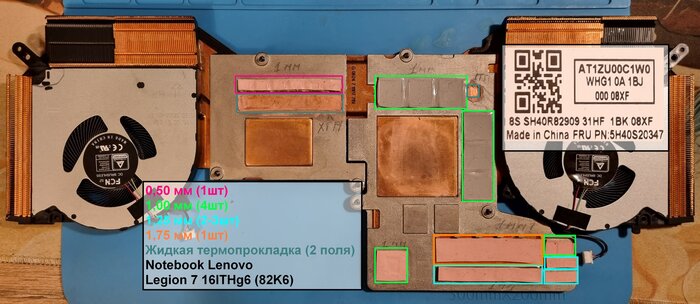
Толщины термопрокладок системы охлаждения ноутбука Lenovo Legion 7 16ITHg6 (82K6)
Жидкая термопрокладка вероятней всего 20 Вт/(м*К) и больше
Списком:
1. 0,50 мм (1 шт) (розовое поле)
2. 1,00 мм (4 шт) (зеленые поля)
3. 1,25 мм (2-3шт) (голубые поля)
4. 1,75 мм (1 шт) (оранжевое поле)
5. Жидкая термопрокладка (2 шт) (бирюзовые поля)
Partnumber системы охлаждения 5H40S20347
Доброго дня, читатели! Помогите пожалуйста советом!
У меня коробка XBOX SX, недавно, после 2-3 лет работы, (точно не знаю, т.к. брал Б/У, но должно быть в этом диапазоне) вылетело предупреждение о перегреве:
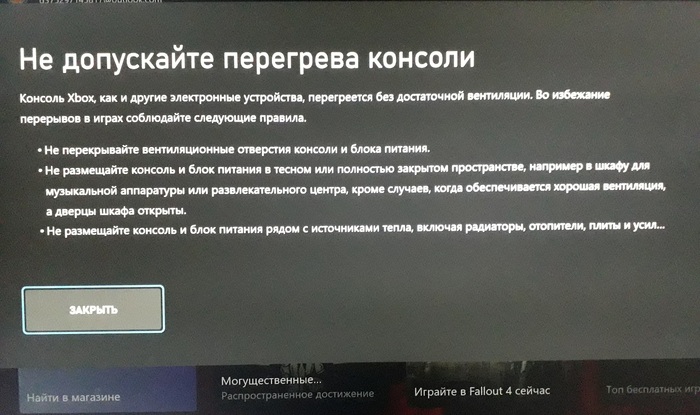
Сопровождалось оно похрюкивающими звуками самой консоли, с частотой 2 раза в минуту, что-то хрюкало типо привода кулера, который БЕЗУСПЕШНО СТОЯЛ НА МЕСТЕ. При воздействии на кулер, было установлено, что его вклинило.
А теперь вопросы:
1) Если вклинило кулер, можно ли его восстановить? (Наивно? Быть может!)
2) Если менять кулер и разбирать коробку, стоит производить замену термопасты? (С учетом срока эксплуатации, около 3 лет. Где-то читал, что основанием для замены термопасты должны быть какие-то посторонние шумы)
3) Если менять термопасту посоветуйте пожалуйста, на какую? (уже несколько дней листаю и пытаюсь установить плотность и теплопроводность той или иной термопасты, но на какие показатели лучше ориентироваться - не знаю. Нет достаточного опыта в этом.)
Всем спасибо и добра!
Краткие тех данные.
имеется ноутбук Asus Tuf17 (fx706h). Видеокарта rtx 3050. Процессор i5-11400H. Подключен к внешнему монитору 21:9 с разрешением 3440x1440 (144Hz). Монитор подключен в разъем usb-c который является выходом видеокарты.
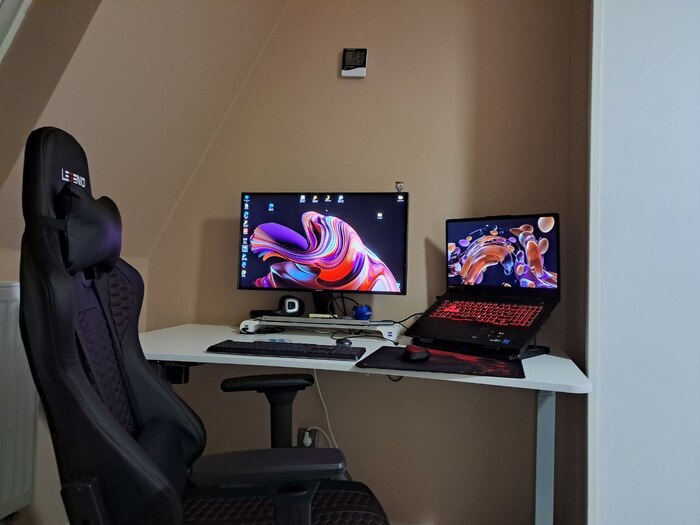
Ранее был монитор 16:9 с разрешением 1920х1080 (60Hz). И рабочее место выглядело вот так. Была охлаждающая подставка с вентиляторами и из-за того что разрешение было фулл хд ноут не особо шумел и грелся.
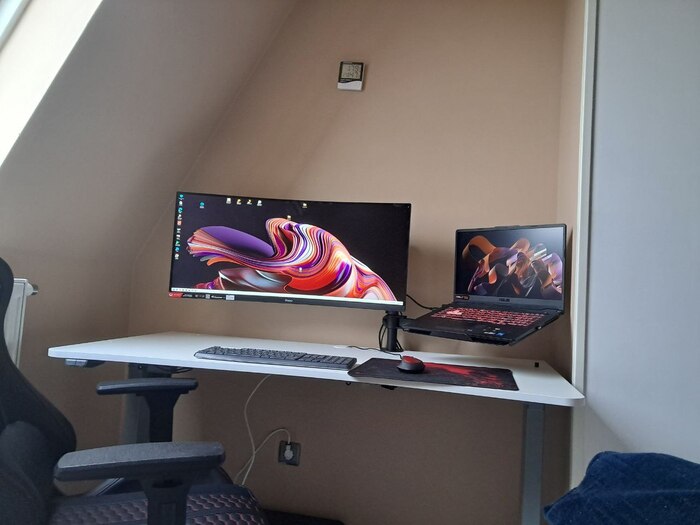
Позже изменился монитор и рабочее место выглядит так. Ноут на подставке с отверстиями для воздуха, под которыми разместил 2 вентилятора 92мм. Монитор с разрешением в 2.5 раза выше что приводит к тому что процессор и карта больше греются а играть становится не комфортно из-за шума.
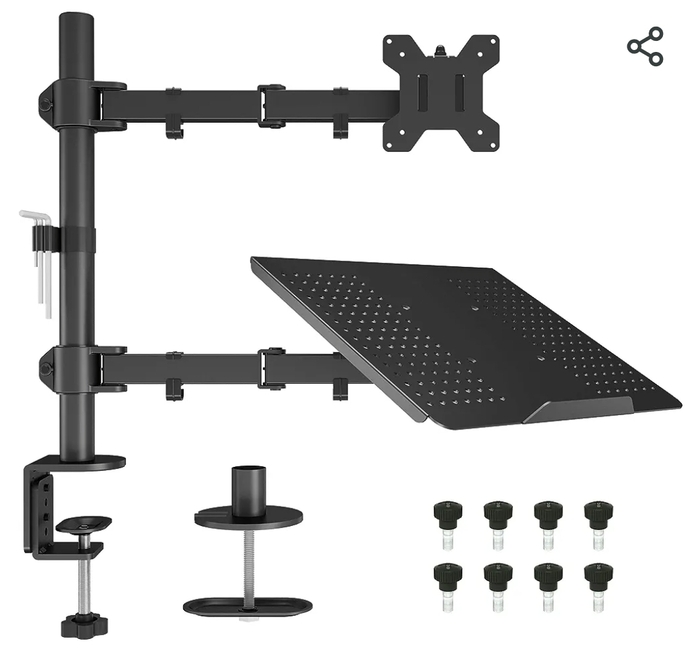
Подставка вот такая
И коротко о том что было сделано для уменьшения температуры:
1. Прикрутил 2 вентилятора 140х140 внизу подставки. Обычными болтами которые идут в комплекте с вентиляторами. Сами вентиляторы с небольшими оборотами. Помним что одна из задач - меньше шума.
2. Выключение режима Boost через панель управления в режимах питания процессора (опционально, т.к. частота процессора падает с 4.2Ггц до 2.6Ггц)
3. Замена термопасты на термопанель honeywell ptm 7950 для процессора и видеокарты. Выглядит как тонкая гибкая пластинка с термопасты. Необходимо вырезать необходимый размер, отклеить пленку с одной стороны, нанести на процессор или видеокарту, отклеить вторую часть пленки.
4. Замена термопасты на остальных деталях которые прилегают к радиатору на термошпаклевку (?) HY236. По английски это Thermal Putty. По консистенции это похоже на достаточно густую термопасту
Ниже фотографии материалов которые использовал
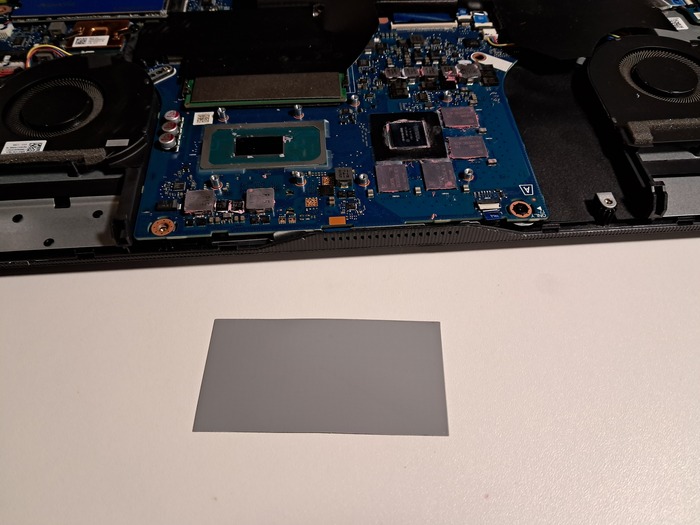
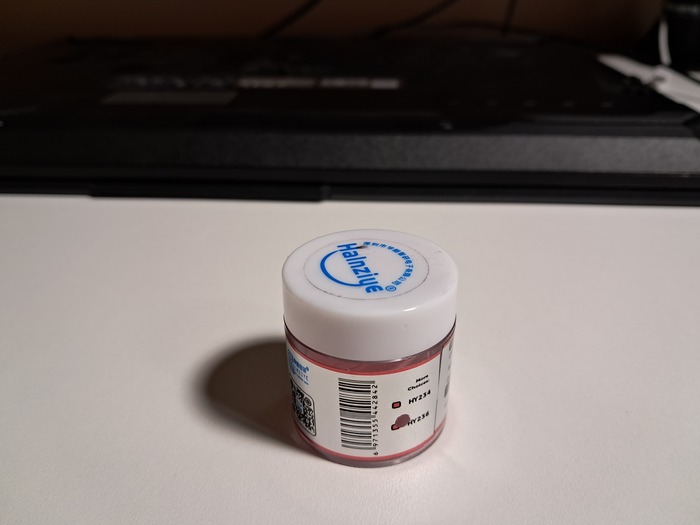
До и после описанных шагов я делал замер температур с помощью программы HwInfo в трёх сценариях: простой, нагрузка на процессор в тесте cinebench r23, и тест графики в Borderland 3 при ультра настройках, Directx11 с разрешением 3440х1440. Каждый из сценариев делал с включенным Boost'ом и без него. Температура в комнате была около 20-21 градуса
Ниже сценарии с выключенным Boost'ом:
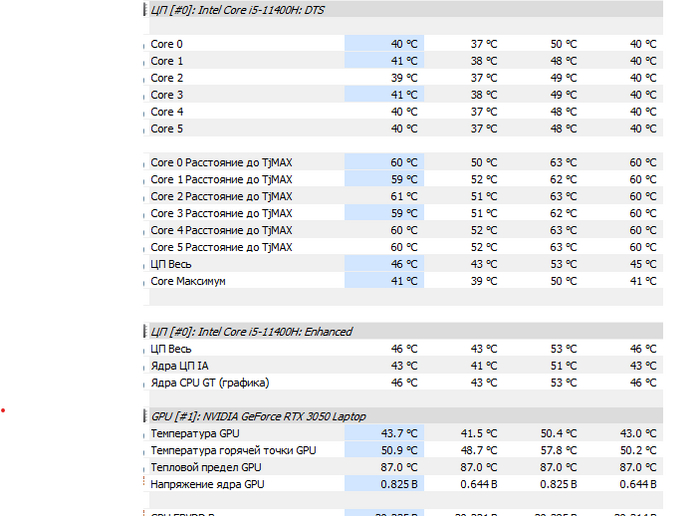
Простой до
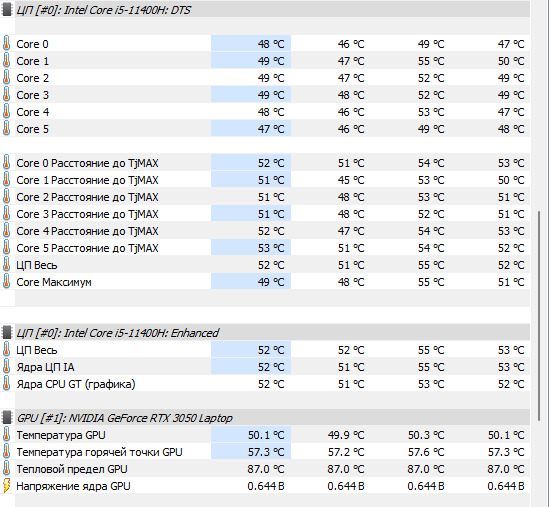
Простой после. Минус 7градусов на процессоре и 7 градусов на видеокарте
Cinebench до
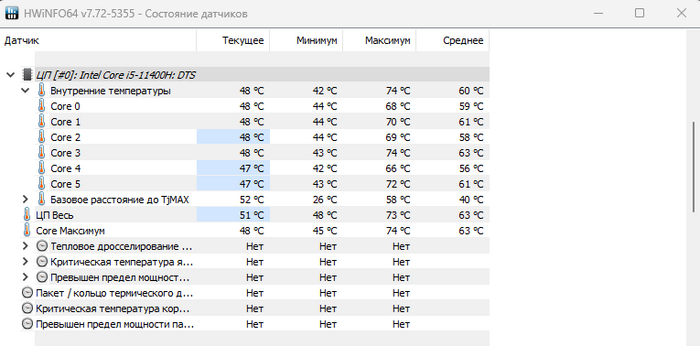
Cinebench после. Минус 2 градуса на процессоре. Видеокарта в этом тесте не используется.

Borderlands 3 до, при этом, если верить софту от Asus (Armoury Crate), шум от вентиляторов около 30Дб
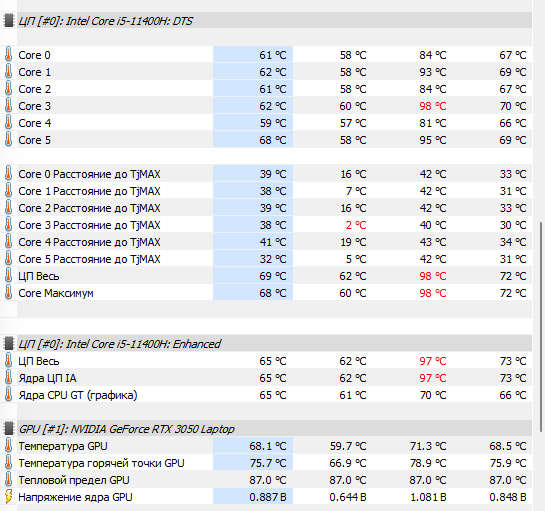
Borderlands 3 после, шум согласно софту - 28Дб. Минус 7 градусов на процессоре и минус 1 градус на карте.
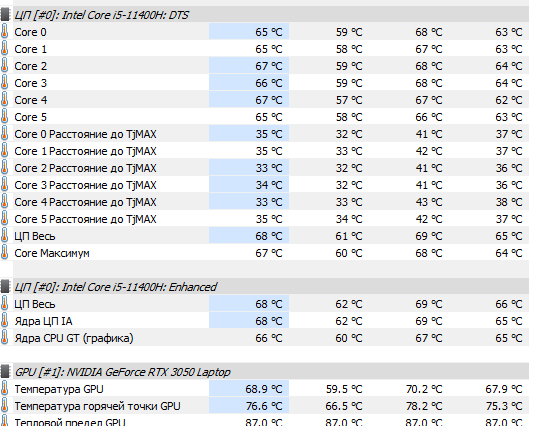
Дальше такие же тесты только с включенным Boost на процессоре.
Простой до
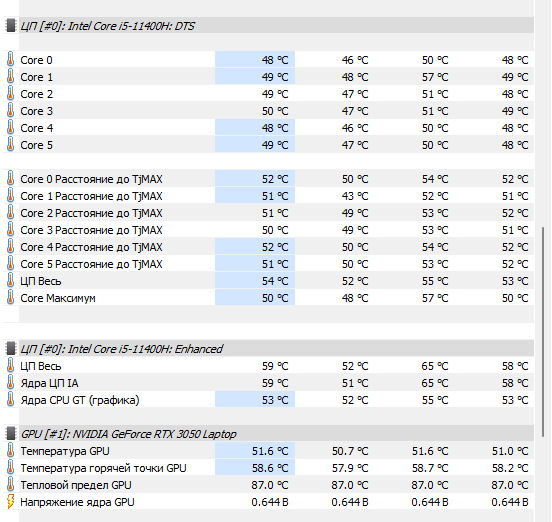
Простой после. Минус 9 градусов на процессоре и 7 градусов на видеокарте
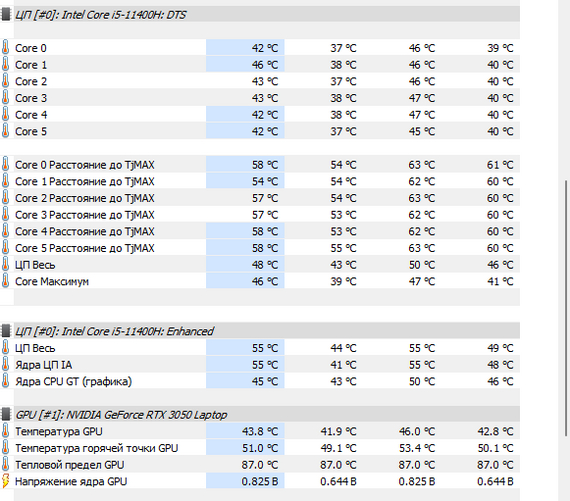
Cinebench до. Результат около 8900 очков теста
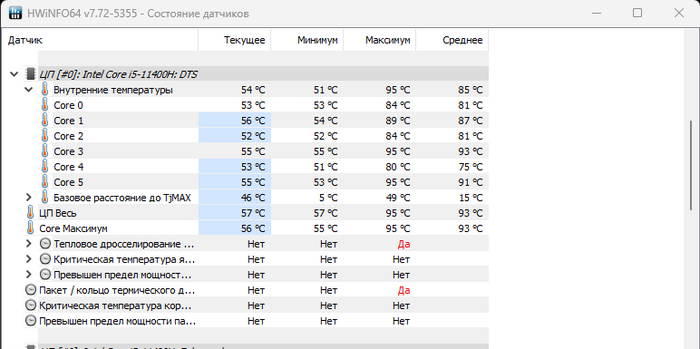
Cinebench после. Результат около 9500. Температуры примерно те же, но уже нет тротлинга. (Скриншот не сохранился, но когда будет доступ к ноуту, сделаю и добавлю в комментариях).
Borderlands 3 до.
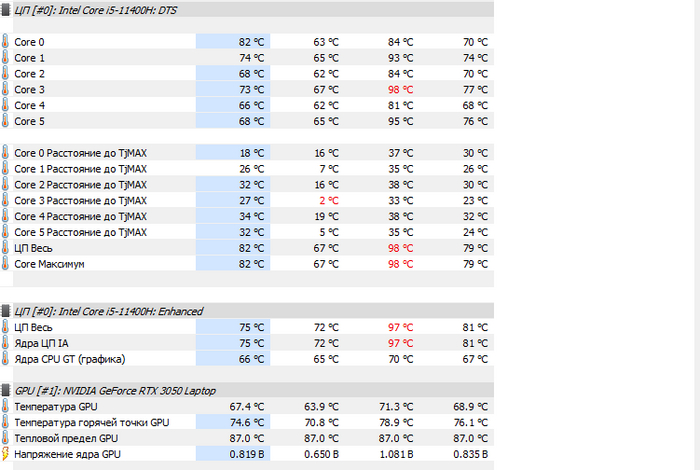
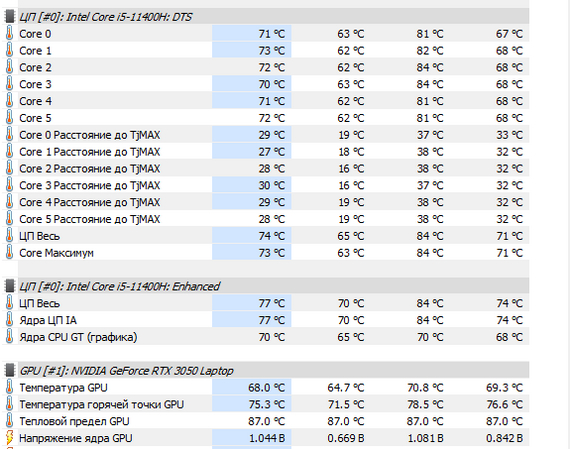
Borderlands 3 после. Минус 7 градусов на процессоре, плюс 0.4 градуса на видео карте. При этом шум уменьшился с 40Дб до 35 дБ, опять же согласно софту от Asus.
Изначально хотел написать пост исключительно о новых, по крайней мере для меня, материалах таких как tpm 7950 и термошпаклевка(?), но потом решил написать все таки обо все что сделал.
В целом, считаю что результат достигнут при этом он не плохой. Конечно, можно пойти дальше и приделать водянку как одном из постов ранее, но такой результат тоже считаю не плохим, учитывая что он менее инвазивный.